Bu konu, Vision sekmesinde bulunan çeşitli ekran öğelerini anlatmaktadır.
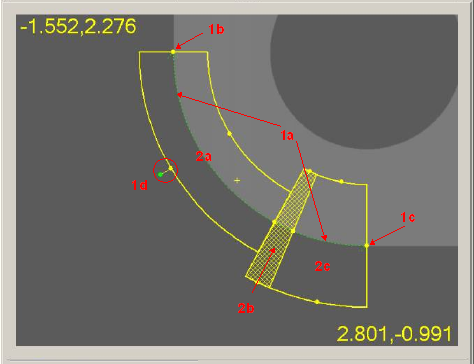
PC-DMIS Vision - İzleyici ve hedefleri gösteren Canlı Görünüm
Tutamaçları (yeşil veya sarı noktalar) tıklatıp istenen konuma sürükleyerek Vision sekmesindeki öğeleri değiştirebilirsiniz. Tutamaçlar hedefler için boyutu, yönlendirmeyi ve başlangıç ve bitiş açılarını denetleyebilir.
İzleyici: Bu, özelliklere görsel kullanıcı arayüzüdür. Yukarıda resmedilen Daire özelliğinde, izleyici dairenin boyutunu gösterir (1a - parlak sarı simidin çizgileri arasındaki yeşil noktalı daire) ve Başlangıç açısı (1b), bitiş açısı (1c) ve yönelimin (1d - bir çizginin ucundaki yeşil nokta kol sürüklenerek değiştirilir) değiştirilmesine izin verir.
Hedef: Bu, nokta algılamaya adreslenebilen bir kullanıcı arayüzüdür. Her bölge için hedefin içini tıklatarak veya tutamaçları sürükleyerek her Hedef parametreyi denetleyebilirsiniz. Hedef parametreler Prob Araç Kutusu'nun Vuruş Hedefleri sekmesinde değişir. Yukarıdaki Daire özelliğinde, dairenin üç hedefi (2a, 2b ve 2c) bulunur. Her hedefin biraz değişik nokta algılama parametreleri bulunur. 2a - küçük tarama genişliğiyle yapılandırılır. 2b - HİÇ nokta algılamak için yapılandırılır.
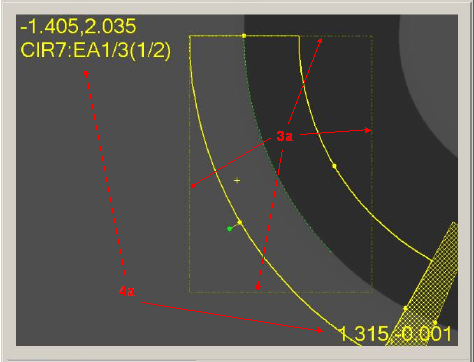
PC-DMIS Vision - ROI ve FOV koordinatlarını gösteren Canlı Görünüm
ROI (ilgi bölgesi): Çalışma sırasında, PC-DMIS Vision'ın bir hedefi parçalara bölmesi gerekebilir, böylece her parça Görüş Alanı (FOV) içine sığabilir. ROI'lerin Hedeflerden farkı hedeflerin FOV'lerden daha büyük olabilmeleridir. Bazı görsel göstergeler hariç ROI'lerle hiç kullanıcı etkileşimi yok (yukarıdaki görüntüde 3a. Sol üst parça için Otomatik Örtücü hale ROI'yi çerçeveler; bu büyütmede FOV içine güvenle sığabilen hedef parça).
FOV Koordinatları: FOV'nin (yukarıdaki görüntüde 4a) sol üst ve sağ alt köşeleri için ekranın en üstünde ve altında, kaplama sayıları X ve Y konumlarını listeler. Canlı Görünüm sağ tıklatıldığında ve sürüklendiğinde kameranın hareket edeceği mesafeyi gösteren diğer numaralar köşeli parantezler içinde görünür. Geçerli olarak seçili Prob Araç Kutusu sekmesine göre ek bilgi verilmiştir, ancak yukarıdaki örnekte özellik ve hedef adlarını görebilirsiniz.
Otomatik Deklanşör ve Otomatik Pusula: Canlı Görünüm Ayarına göre, Otomatik Hedefler ile ölçtüğünüz herhangi bir manüel özellik "Otomatik Deklanşör" ve "Otomatik Pusula" olarak adlandırılan bir teknolojiyi kullanır. Canlı Görünüm Kurulumu iletişim kutusunda bulunan Otomatik Deklanşör ve Otomatik Pusula ayarları hakkında daha fazla bilgi için "Canlı Görünüm'ü Ayarlama" konusuna bakın
Otomatik Pusula: Bu, operatörün Görüş Alanına sonraki özelliği almak için aşamaya gitmesi için kılavuzluk eder. Bunu bir ok ve taşınacak bir mesafe göstererek yapar.
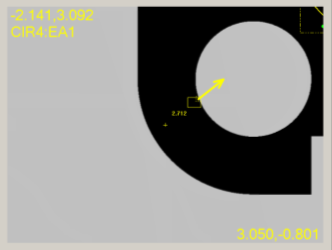
PC-DMIS Vision - Otomatik Pusulayı gösteren Canlı Görünüm
Aşamayı tüm çizgili dikdörtgen kutu rahatça FOV içinde olacak şekilde taşımanız gerekir.
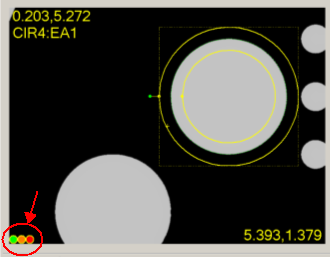
PC-DMIS Vision - Renklendirilmiş ışık geri sayımını gösteren Canlı Görünüm
Otomatik Örtücü: Hedef FOV içindeyken, renklendirilmiş bir ışık geri sayacı Canlı Görünüm'de gösterilir (yukarıdaki görüntüye bakın). Geçerli Canlı Görünüm içinde bulunan tüm hedeflerde otomatik olarak kenar algılamayı gerçekleştirmeden önce aşama tutarlılığını kontrol eder.
Otomatik Örtme sırasında bir aşama hareketi algılanır, noktaları iptal eder ve yeniden ölçmek için otomatik olarak geri sayımı başlatır.
Odak Grafiği: Bir Yüzey Noktası, Prob Araç Kutusu odağı veya Hassas Odak işlemi yürüttüğünüzde, yazılım odak verisinin bir grafiğini çizer. Yazılım alan izin verdikçe hedefin sağına veya soluna çizer. Hedefin sağında yetersiz yer varsa yazılım grafiği üst sağ köşeye çizer. Hedefi yeniden boyutlandırdığınızda, aşamayı taşıyın veya ÜstKrkt tuşuna basın, grafik çizilmez.