Sihirbazlar araç çubuğundan (Görünüm | Araç Çubukları | Sihirbazlar), Hizalama Türü iletişim kutusunu açmak için 321Hizalama düğmesini  seçin.
DCC hizalaması, kullanılan özelliklerin (adım 3'te ölçülen), yüksek yoğunluklu noktalar ve yeniden odaklama ile daha yüksek büyütme kullanarak bilgisayar kontrolü atında ölçüldüğü gerçeğine bağlı olarak daha doğrudur. Yayın (Datum B) ön kenar (Datum C) ve merkez noktası bu örnekte kullanılır.
DCC hizalaması oluşturmak için:
Sihirbazlar araç çubuğundan (Görünüm | Araç Çubukları | Sihirbazlar), Hizalama Türü iletişim kutusunu açmak için 321Hizalama düğmesini seçin.
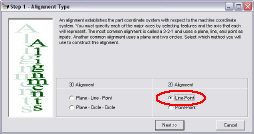
Çizgi-Nokta 2B hizalamayı seçin ve görünen 2B-ÇizgiNokta iletişim kutusunu açmak için İleri >> öğesini tıklatın.
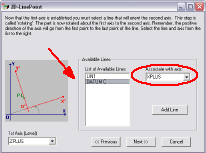
Kullanılabilir Çizgiler Listesi'nden DATUM C'yi seçin ve bunu Eksenle ilişkilendir açılır listesinden ARTI_X ekseni ile ilişkilendirin.
2B-ÇizgiNokta Hizalama - Orijin iletişim kutusunu açmak için İleri >> öğesini tıklatın.
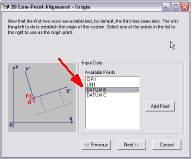
Kullanılabilir Nokta listesinden BAŞLANGIÇ NOKTASI B'yi seçin.
Çizgi-Nokta iletişim kutusunu göstermek için İleri >> öğesini tıklatın.
Hizalama komutunu ölçüm yordamına eklemek için Bitir'e tıklatın. DCC hizalaması (veya ince manuel) tamamlanır.
Düzen Penceresi'ndeki yeni hizalamanın yanındaki +/- (genişlet/küçült) öğesini tıklayın. 3 2 1 Hizalama Sihirbazı ile hizalama komutu altında oluşturulan hizalama adımlarını fark edin.