Vision sekmesi ayrıca makinenin lamba yapılandırmasının bir kaplama görüntüsünü görüntüleme özelliğini de destekler. Bu görüntü kaplamasını etkinleştirmek için Vision sekmesinden Aydınlatma Kaplaması simgesini tıklatın.
Bu kaplama, Prob Araç Kutusunun Aydınlatma sekmesinde görüntülenen lamba yapılandırması görüntüsüne karşılık gelir. Bu resim kaplamasının farklı alanlarına tıklamak, aynı zamanda Aydınlatma sekmesinde mevcut bazı işlevleri gerçekleştirmenizi sağlar.
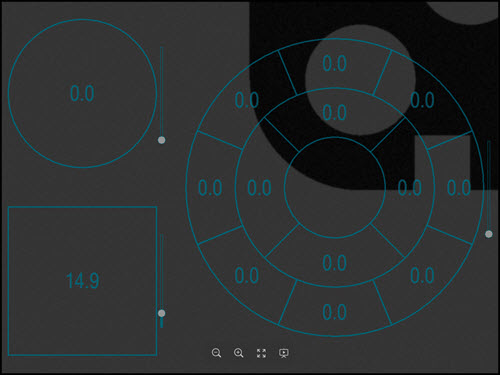
Grafik aydınlatma kaplaması, aşağıdaki örnek resimde görüntülenene benzer. Kaplamanız makinenin desteklediği aydınlatma türüne bağlı olarak farklı görünebilir:
Vision sekmesindeki halka lambasının Örnek Grafik Kaplaması
Kaplama, ampullerin her biri için farklı ampulleri ve ışık yoğunluğunu temsil eder. Üzerlerini tıklatarak hangi ampulleri denetlemek istediğinizi seçebilirsiniz. Birden fazla ampulü seçmek için fare imlecini ampullerin üzerinde tıklatıp sürükleyin veya Ctrl tuşunu basılı tutun ve tek tek tıklatın.
Bir sağ tıklatmayla seçili ampullerin Açık veya Kapalı durumu arasında geçiş yapın.
Seçili ampullerin yoğunluğunu ayarlamak için fare kaydırma tekerleğini kullanın. Daha büyük adımlarla yoğunluğu ayarlamak için kaydırırken Ctrl tuşunu basılı tutun. Alternatif olarak, kaydırıcı kolunu tıklatın ve kaplamadaki her lambanın sağ tarafına sürükleyin ya da kaydırıcının üzerine gelin ve yoğunluğu ayarlamak için farenin tekerleğini kullanın.