Ana menüden Ekle | Özellik | Oto | Damla öğesini tıklatın.
Oto Özellikler araç çubuğu üzerindeki Damla düğmesine  tıklatın.
Genel Bakış
Damla Otomatik Özellik iletişim kutusuna erişmek için aşağıdakilerden birini yapın:
Ana menüden Ekle | Özellik | Oto | Damla öğesini tıklatın.
Oto Özellikler araç çubuğu üzerindeki Damla düğmesine tıklatın.
Damla Otomatik özellik öğesini kullanmak için, gerekli özellik Görünüm Alanına sığmalıdır. Damla özelliği, yüksek kontrastlı kenarlar, hatta aydınlatma ile ve önemli yüksek frekans spektral bileşenler olmadan bir görüntüye neden olan parçalarda iyi çalışmak için tasarlanmıştır. Örneğin, hiç önemli olmayan yüzey dokusu ile ince arkadan aydınlatılmış parçalarda veya yüzeyi aydınlatılan parçalarda çalışır.
Damla iletişim kutusunu açtığınızda, hedefi oluşturmak için Vision sekmesini tıklatın.
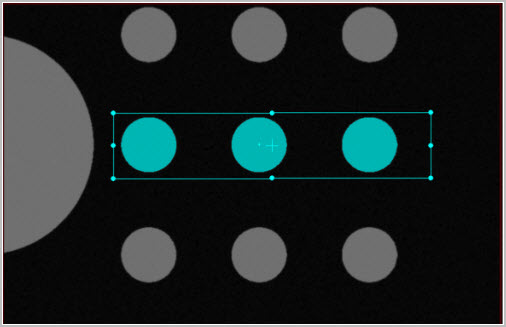
Canlı Görünüm'de Damla | Oto Özellik hedefini oluşturma örneği
Hedefi oluşturduktan sonra diğer Otomatik özelliklerle aynı şekilde yeniden boyutlandırabilirsiniz. Hedefi oluşturduktan sonra diğer otomatik özelliklerle aynı şekilde yeniden boyutlandırabilirsiniz.
Vision Damla özelliği oluşturma
DCC hareketini destekleyen makineler için, DCC modunda Damla | Oto Özellik oluşturmak ve ölçmek isterseniz DCC Modu'nu  seçin.
Oto Özellik araç çubuğundan Oto Damla öğesini seçin. Ayrıca Ekle | Özellik | Oto | Damla menü seçeneğini de seçebilirsiniz. Otomatik Özellik (Damla) iletişim kutusu açılır.
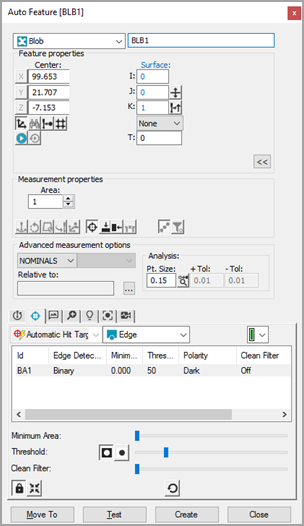
Vision Damla Oto Özellik iletişim kutusu
Otomatik Özellik iletişim kutusu açıkken, Hedef Seçim yöntemi öğesini kullanın. Bunun için noktanın konumunu oluşturmak için Vision sekmesinden yüzeyi bir kez tıklatın. Prob Araç Kutusundan ışıklandırma ve büyütmeyi gerektiği gibi ayarlayın.
PC-DMIS programının yanlış bir öğe seçmemesini sağlamak için CAD öğesinin mümkün olduğu kadar yakınına tıklayın.
PC-DMIS Vision, Damla için nominal verileri otomatik olarak Otomatik Özellik iletişim kutusuna yerleştirir. Yazılım Damla için vuruş hedeflerini otomatik olarak görüntüler.
Otomatik Özellik iletişim kutusundaki nominal bilgiyi, Damlanın teorik değerleri ile eşleşecek şekilde ayarlayın. Aynı zamanda, Prob Araç Kutusunun içindeki değerlerini gerektiği gibi ayarlayın.
Siz Damla | Otomatik Özellik tanımlanırken bu görüntü ve altındaki açıklama önemli öğeleri vurgular:
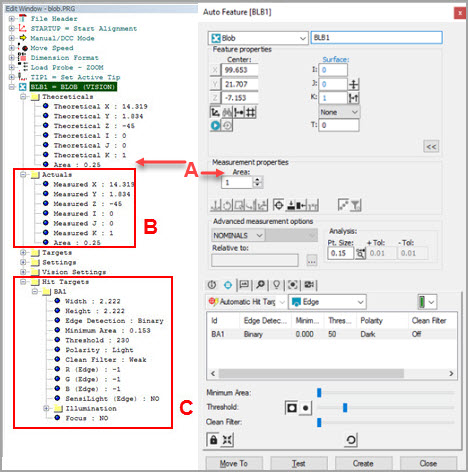
Kuramsallar alanı, geçerli ölçüm yordamı birimlerindeki nominal Alan değerine manuel giriş yapmanızı sağlar.
Güncel Olanlar alanı ölçüm yordamını yürüttüğünüzde otomatik olarak güncellenir.
Ölçüm yordamının Vuruş Hedefleri bölümünde ve Damla | Otomatik Özellikler iletişim kutusunun (aşağıda gösterilmektedir) Vuruş Hedefleri sekmesindeki ilgili kaydırıcılarla Minimum Alan, Eşik, Polarite ve Filtre Temizle gibi Damla Otomatik özellik parametrelerini ayarlayabilirsiniz.
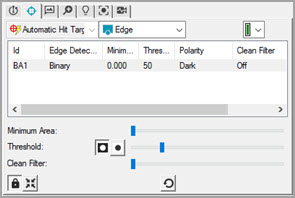
Damla | Oto Özellik iletişim kutusunun Vuruşlar Hedefi sekmesi
Minimum Alan kaydırıcısı - Filtre değerini ayarlamak için Minimum Alan kaydırıcısını kullanın. Maksimum, hedef içinde hesaplanan alanın yarısı olarak ayarlandığından hedef boyut kaydırıcının ölçeğini belirler.
Eşik kaydırıcısı ve Polarite düğmeleri - Bu seçenekleri yazılımın hangi pikselleri özellik hesaplamasına dahi edeceğini belirlemek için kullanın. Koyu polarite düğmesini seçerseniz, yazılım eşiğin altındaki hedef alan içindeki tüm pikselleri kullanılır. Açık polarite düğmesini seçerseniz, yazılım eşiğin üstündeki hedef alan içindeki tüm pikselleri kullanılır. Seçili polarite düğmesi için hedef alan piksel aralığını ayarlamak için Eşik kaydırıcısını kullanın.
Filtre Temizle kaydırıcısı - Bu seçeneği toz ve bazı kirler gibi paraziti kaldırmak için filtreyi gerektiği gibi uygulamak için kullanın. Güç, çıkarılacak gürültünün boyutunu belirler. Seçenekler Kapalı, Zayıf, Orta ve Güçlü'dür.
Prob Araç Kutusunda Vuruş Hedefleri sekmesi etkinken, yazılım damlayı oluşturan pikselleri canlı görüntü görünümü içinde vurgular. İlgili parametreleri değiştirdiğinizde vurgulanan pikseller otomatik güncellenir.
Damlayı ölçüm yordamına eklemek için Otomatik Özellik üzerindeki Oluştur'u tıklayın.
PC-DMIS şu anda Çoklu Yakalama ile Damla Otomatik özelliği işlevini desteklememektedir (ayrıntılar için "Canlı Görünümü Ayarlama" vision yardım konusundaki Çoklu Yakalama bölümüne bakın).
Ölçüm yordamınızı gelecek yürütmeler için kaydedin. Bkz. "Bir Vision Ölçüm Yordamı Yürütme Notu"
Damla Alanını İfadeler ile birlikte Oluşturma
Damla özelliği için kuramsal veya ölçülen değerini döndürmeniz gerekiyorsa Damlanın Kimliği ile .AREA veya .TAREA uzantılarını kullanabilirsiniz. Bu, Damla özelliğinin sırasıyla ölçülen alanı ve kuramsal alan değerlerini döndürür. Daha fazla bilgi için PC-DMIS Çekirdek dokümantasyonundaki "İfadeleri Kullanma" bölümündeki "Double Türünün Referansları" konusuna bakın.
Aşağıdaki komut örneklerinde temsil edilen Damla Otomatik özelliği içinde tek tek damlalara erişim bulundu:
Assign / V1 = blb1.Numhits
Assign / V2 = blb1.hit[C].XYZ
Assign / V3 = blb1.hit[C].AREA
Konum Boyutuyla Damlanın Alanına Dönme
Özellik Konumu iletişim kutusundan (Ekle | Boyut | Konum), Eksenler alanında, raporunuzun bir Damla özelliğinin alanını hesaplaması ve görüntülemesi için Alan onay kutusunu işaretleyebilirsiniz. Raporda ve Düzen penceresinin Komut modunda AR olarak görünür. Daha fazla bilgi için PC-DMIS Çekirdek dokümantasyonundaki "Eski Boyutları Kullanma" bölümünde "Konum Boyutlandırma" konusuna bakın.