
Schaltfläche Auto-Kegel
Mit der Auto-Option "Kegel" können Sie eine Kegelmessung definieren. Diese Art der Messung ist besonders dann nützlich, wenn ein gleichmäßiger Messpunktabstand für Teilkegel erforderlich ist. Für die Messung von Auto Kegeln sind mindestens sechs Messpunkte erforderlich.
Um auf die Option Kegel zuzugreifen, öffnen Sie das gleichnamige Auto Element-Dialogfeld (Einfügen | Element | Auto Element | Kegel).
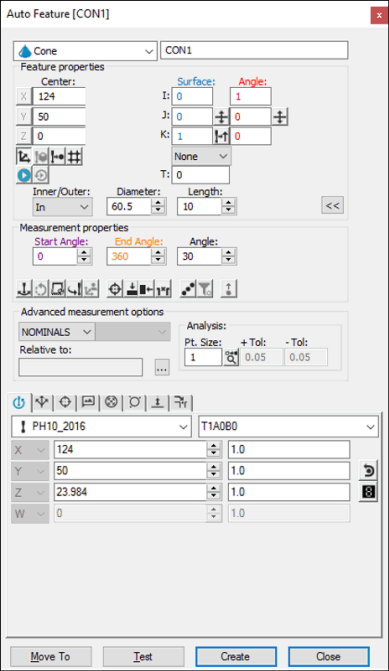
Dialogfeld "Auto Element" - Kegel
Wenden Sie bei geöffnetem Dialogfeld zur Erstellung des Elements eine der folgenden Methoden an:
Bei den folgenden Methoden benötigt ein Außenkegel (Bolzen) aus den Versionen 3.6 und früher möglicherweise negierte Vektor- und Längenwerte, um korrekt gemessen werden zu können.
Bei einem Auto-Kegel stellt der Wert Durchmesser im Bereich Elementeigenschaften den Nenndurchmesser an der Stelle des Kegels dar, an der Sie die Position NENN XYZ definiert haben.
Verwenden von Flächendaten auf dem Bildschirm
So generieren Sie einen Kegel mit Hilfe von Flächendaten:
Klicken Sie auf der Symbolleiste Grafikmodi auf das Symbol Flächenmodus ( ).
).
Platzieren Sie den Mauszeiger (außerhalb oder innerhalb des gewünschten Kegels).
Klicken Sie einmal auf die Kegelfläche. PC-DMIS markiert den ausgewählten Kegel. Mittelpunkt, Winkel und Durchmesser aus den CAD-Daten des ausgewählten Kegels werden im Dialogfeld angezeigt.
Nehmen Sie ggf. weitere Änderungen in diesem Dialogfeld vor.
Klicken Sie auf Erzeugen.
Flächendaten mit dem KMG verwenden
Die Option NW-Suche sollte bei dieser Messmethode in der Liste Modus aktiviert werden. Weitere Informationen zu Nennwerten finden Sie im Thema "Liste 'Modus'" in der Kerndokumentation über PC-DMIS.
So generieren Sie einen Kegel anhand der Oberflächendaten mit dem KMG:
Nehmen Sie drei Meßpunkte im Loch oder am Bolzen auf.
Setzen Sie den Taster auf eine andere Tiefe.
Nehmen Sie drei weitere Messpunkte auf. PC-DMIS durchstößt die CAD-Oberfläche, die dem Berührungspunkt des Tasters am nächsten liegt.
Die angezeigten Werte X, Y, Z weisen den nächstgelegenen CAD-Kegel, nicht die tatsächlichen Messpunkte, aus. Die Werte I, J, K geben die Oberflächennormale wieder. Wird der CAD-Kegel nicht gefunden, zeigt PC-DMIS den nächstgelegenen Punkt an und fordert Sie auf, weitere Messpunkte aufzunehmen.
Drahtmodelldaten auf dem Bildschirm verwenden
Ein Kegel kann ebenfalls mit Drahtmodell-CAD-Daten erzeugt werden.
So erzeugen Sie anhand von Drahtmodelldaten einen Kegel:
Klicken Sie in der Nähe des gewünschten Drahts auf den Kegel. PC-DMIS markiert den gesamten, ausgewählten Draht. Auf diese Weise lassen sich Mitte, Oberflächenvektor und Durchmesser des Kegels erfassen.
Klicken Sie auf einen zweiten Draht, der das andere Ende des Kegels darstellt, um den Winkel zu berechnen.
Die Antastrichtung des Tasters verläuft stets im rechten Winkel zum Element sowie zum aktuellen Mittellinienvektor des Tasters. Wenn der Draht ausgewählt worden ist, werden die Werte für Mittelpunkt und Durchmesser des ausgewählten Kegels im Dialogfeld angezeigt.
Wenn das zugrundeliegende CAD-Element weder ein Kegel, noch ein Kreis noch ein Bogen ist, könnten weitere Mausklicks erforderlich sein, um das Element zu identifizieren. Wenn PC-DMIS nicht das richtige Element hervorhebt, klicken Sie mindestens zwei weitere Stellen des Kegels an.
Ohne Verwendung von CAD-Daten
So generieren Sie einen Kegel ohne Zuhilfenahme von CAD-Daten:
Nehmen Sie drei Messpunkte auf der Oberfläche auf, um die Ebene zu ermitteln, in der der Kegel liegt.
Nehmen Sie drei Messpunkte im Loch (oder am Bolzen) in derselben Schicht auf.
Nehmen Sie mindestens einen Messpunkt auf einer niedrigeren oder höheren Schicht als die ersten drei Messpunkte auf (mit der Aufnahme von bis zu drei Messpunkten erhalten Sie eine genaue Definition des Kegels).
Daten eingeben
Mit dieser Methode können Sie die gewünschten Werte X, Y, Z, I, J, K für den Kegel eingeben.
Geben Sie die gewünschten Werte X, Y, Z, I, J, K für das Element in das Dialogfeld ein.
Klicken Sie auf Erzeugen, um das Element in Ihre Messroutine einzufügen.