
Schaltfläche Auto-Kantenpunkt
Mit der Auto-Option Kantenpunkt können Sie eine Punktmessung definieren, die auf der Kante des Werkstücks vorzunehmen ist. Eine solche Messung ist besonders nützlich, wenn das Werkstückmaterial so dünn ist, dass ein genau gesteuerter KMG-Messpunkt erforderlich ist. Fünf Stützpunkte sind erforderlich, um einen Kantenpunkt genau zu messen.
Um auf die Option Kantenpunkt zuzugreifen, öffnen Sie das Dialogfeld Auto Element für einen Kantenpunkt (Einfügen | Element | Auto Element | Punkt | Kante).
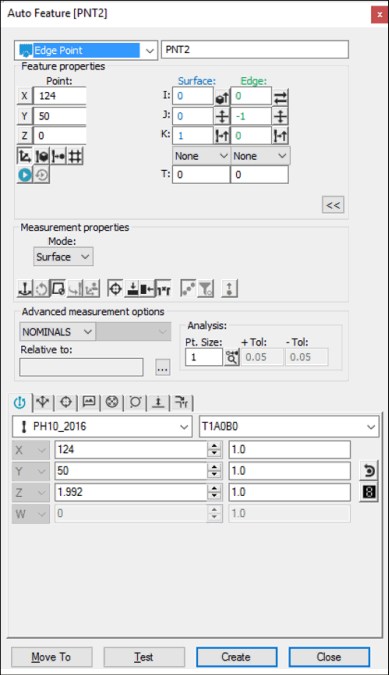
Dialogfeld "Auto Element" - Kantenpunkt
Wenden Sie bei geöffnetem Dialogfeld zur Erstellung des Elements eine der folgenden Methoden an:
Verwenden von Flächendaten auf dem Bildschirm
So generieren Sie einen Kantenpunkt mit Hilfe von Flächendaten:
Klicken Sie auf der Symbolleiste Grafikmodi auf das Symbol Flächenmodus ( ).
).
Klicken Sie einmal auf die Fläche nahe der Kante, an der der Auto-Kantenpunkt erstellt werden soll.
Vergewissern Sie sich, dass die richtige Fläche ausgewählt wurde. Im Dialogfeld werden die Werte des ausgewählten Kantenpunkts und Vektors angezeigt, sobald der Punkt angegeben worden ist. Die Richtung des Vektors der Oberflächennormale wird durch jene Seite des Werkstücks bestimmt, die vom Taster erreicht werden kann. Sind beide Seiten des Werkstücks gleich gut erreichbar, wird die Normale von den CAD-Daten verwendet. Mit dem Symbol Umkehren ( ) im Dialogfeld können Sie die Antastrichtung ändern.
Klicken Sie auf Erzeugen, um das Element in die Messroutine einzufügen. Wenn weitere Mausklicks erkannt werden, bevor Sie auf die Schaltfläche Erzeugen klicken, überschreibt PC-DMIS die zuvor angezeigten Informationen mit den neuen Daten.
Flächendaten mit dem KMG verwenden
So generieren Sie einen Kantenpunkt anhand der Oberflächendaten mit dem KMG:
Berühren Sie mit dem Taster einen Punkt in der Nähe der gewünschten Werkstückkante.
Versuchen Sie, den Schaft so vertikal zur Oberfläche wie möglich zu positionieren.
PC-DMIS durchstößt die CAD-Oberfläche, die dem Berührungspunkt des Tasters am nächsten liegt. Die angezeigten Werte X, Y und Z geben die am nächsten zum Messpunkt gelegene CAD-Kante wieder, nicht den Messpunkt selbst. Die Werte I, J, K geben die Oberflächennormale wieder.
Wird der CAD-Kante nicht gefunden, zeigt PC-DMIS den nächstgelegenen Punkt an und fordert Sie auf, weitere Messpunkte aufzunehmen.
Erfolgt vor Auswahl der Schaltfläche Erzeugen eine zweite Tasterberührung auf der gegenüberliegenden Fläche, ändert PC-DMIS die Positionsdaten entsprechend. Die angezeigten Vektoren bleiben jedoch konstant.
Die Option NW-Suche sollte bei dieser Messmethode in der Liste Modus aktiviert werden. Weitere Informationen zu Nennwerten finden Sie im Thema "Liste 'Modus'" in der Kerndokumentation über PC-DMIS.
Drahtmodelldaten auf dem Bildschirm verwenden
Ein Kantenpunkt kann auch mit Hilfe von Drahtmodell-CAD-Daten erzeugt werden.
So generieren Sie einen Kantenpunkt:
Klicken Sie in die Nähe des gewünschten Drahtes auf die Kantenseite (nicht innerhalb der Grenzen der obersten Fläche). PC-DMIS markiert den gesamten, ausgewählten Draht.
Vergewissern Sie sich, dass das richtige Element ausgewählt wurde.
Die Antastrichtung des Tasters verläuft stets im rechten Winkel zum Element sowie zum aktuellen Mittellinienvektor des Tasters. Der Taster nähert sich von der angeklickten Kantenseite her. Im Dialogfeld werden die Werte des ausgewählten Kantenpunkts und Vektors angezeigt, sobald der Draht angegeben worden ist.
Ist eine zusätzliche Berührung erforderlich, klicken Sie auf den der (vertikalen) Oberfläche gegenüberliegenden Draht.
Drahtmodelldaten mit dem KMG verwenden
So generieren Sie einen Kantenpunkt anhand der Drahtmodelldaten mit dem KMG:
Berühren Sie mit dem Taster einen Punkt in der Nähe der gewünschten Werkstückkante.
Versuchen Sie, den Schaft so vertikal zur Oberfläche wie möglich zu positionieren.
PC-DMIS durchstößt den CAD-Draht, die dem Berührungspunkt des Tasters am nächsten liegt. Die angezeigten Werte X, Y, Z geben die am nächsten zum Messpunkt gelegene CAD-Kante wieder, nicht den Messpunkt selbst. Die Werte I, J, K geben die Oberflächennormale wieder. Wird der CAD-Kante nicht gefunden, zeigt PC-DMIS den nächstgelegenen Punkt an und fordert Sie auf, weitere Messpunkte aufzunehmen.
Erfolgt vor Auswahl der Schaltfläche Erzeugen eine zweite Tasterberührung auf der gegenüberliegenden Fläche, ändert PC-DMIS die Positionsdaten entsprechend. Die angezeigten Vektoren bleiben jedoch konstant.
Die Option NW-Suche sollte bei dieser Messmethode in der Liste Modus aktiviert werden. Weitere Informationen zu Nennwerten finden Sie im Thema "Liste 'Modus'" in der Kerndokumentation über PC-DMIS.
Ohne Verwendung von CAD-Daten
So generieren Sie den Kantenpunkt, ohne CAD-Daten zu verwenden:
Die ersten drei aufgenommenen Messpunkte geben den Nennwert des Oberflächenvektors an.
Anhand der nächsten beiden Messpunkte wird der andere Vektor ermittelt und angezeigt. Dieser Wert gibt die dem KMG-Antastvektor entgegengesetzte Richtung (weg von der Oberfläche) an.
Der letzte Messpunkt (sechster Messpunkt) gibt die tatsächliche Kantenpunktposition an.
Daten eingeben
Mit dieser Methode können Sie die gewünschten Werte X, Y, Z, I, J, K für den Kantenpunkt eingeben.
Geben Sie die gewünschten Werte X, Y, Z, I, J, K für das Element in das Dialogfeld ein.
Klicken Sie auf Erzeugen, um das Element in Ihre Messroutine einzufügen.