
Schaltfläche Auto-Ellipse
Mit Hilfe der Auto-Option Ellipse können Sie eine Ellipse definieren. Der Elementtyp "Ellipse" funktioniert ganz ähnlich wie das Blechkreiselement. Dies ist besonders hilfreich, wenn die Ellipse auf einer bestimmten Ebene liegt, die nicht parallel zu den Arbeitsebenen verläuft. Es ist auch dann nützlich, wenn gleichmäßig verteilte Messpunkte für Teilellipsen benötigt werden. Zur Messung einer Ellipse sind mindestens fünf Messpunkte erforderlich.
Um auf die Option Ellipse zuzugreifen, öffnen Sie das gleichnamige Auto Element-Dialogfeld (Einfügen | Element | Auto Element | Ellipse).
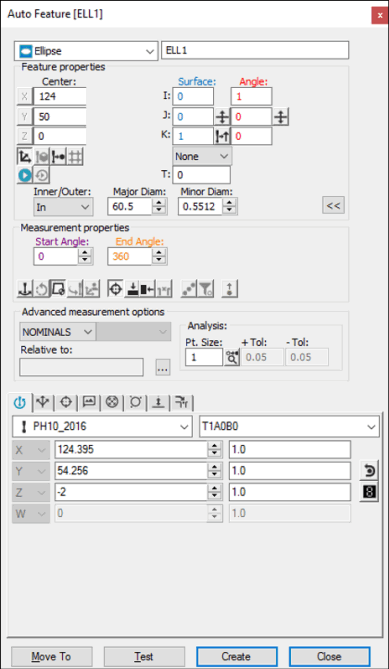
Dialogfeld "Auto Element" - Ellipse
Wenden Sie bei geöffnetem Dialogfeld zur Erstellung des Elements eine der folgenden Methoden an:
Verwenden von Flächendaten auf dem Bildschirm
Klicken Sie auf der Symbolleiste Grafikmodi auf das Symbol Flächenmodus ( ).
).
Klicken Sie einmal auf die im Grafikfenster angezeigte Ellipse. PC-DMIS berechnet dann die erforderlichen X-, Y-, Z- und I-, J- und K-Daten.
Nehmen Sie ggf. weitere Änderungen in diesem Dialogfeld vor.
Klicken Sie auf Erzeugen.
Flächendaten mit dem KMG verwenden
Um eine Ellipse anhand von Flächendaten mit dem KMG zu erzeugen, müssen Sie mindestens fünf Messpunkte auf der Ellipse aufnehmen. PC-DMIS durchstößt die CAD-Oberfläche, die dem Berührungspunkt des Tasters am nächsten liegt. Die angezeigten Werte X, Y, Z geben die nächstgelegene CAD-Ellipse, nicht die tatsächlichen Messpunkte, an. Die Werte I, J, K geben die Oberflächennormale wieder. Wenn keine CAD-Ellipse gefunden wird, zeigt PC-DMIS den nächstgelegenen Punkt an und fordert Sie auf, weitere Messpunkte aufzunehmen.
Die Option NW-Suche sollte bei dieser Messmethode in der Liste Modus aktiviert werden. Weitere Informationen zu Nennwerten finden Sie im Thema "Liste 'Modus'" in der Kerndokumentation über PC-DMIS.
Drahtmodelldaten auf dem Bildschirm verwenden
Klicken Sie in der Nähe des gewünschten Drahts auf die Ellipfe. PC-DMIS markiert den gesamten, ausgewählten Draht.
Vergewissern Sie sich, dass das richtige Element ausgewählt wurde. Die Antastrichtung des Tasters verläuft stets im rechten Winkel zum Element sowie zum aktuellen Mittellinienvektor des Tasters. Wenn der Draht ausgewählt worden ist, werden die Werte für Mittelpunkt und Durchmesser der ausgewählten Ellipse im Dialogfeld angezeigt.
Nehmen Sie ggf. weitere Änderungen in diesem Dialogfeld und der Taster-Werkzeugleiste vor.
Klicken Sie auf Erzeugen.
Wenn das zugrundeliegende CAD-Element keine Ellipse ist, könnten weitere Mausklicks erforderlich sein, um das Element zu identifizieren. Wenn PC-DMIS nicht das richtige Element hervorhebt, klicken Sie mindestens zwei weitere Stellen der Ellipse an.
Ohne Verwendung von CAD-Daten
So generieren Sie die Ellipse, ohne CAD-Daten zu verwenden:
Nehmen Sie drei Messpunkte auf der Oberfläche auf, um die Ebene zu ermitteln, in der die Ellipse liegt.
Nehmen Sie fünf weitere Messpunkte in der Bohrung (oder am Bolzen) auf.
PC-DMIS verwendet die Daten zur Berechnung der Blechellipse. Sie können so lange weitere Messpunkte aufnehmen, bis Sie auf die Schaltfläche Erzeugen klicken. Die X, Y, Z-Werte, die dann in der Anzeige erscheinen, geben den berechneten Ellipsenmittelpunkt an. Darüber hinaus werden der berechnete Haupt- und Nebendurchmesser sowie der Ausrichtungsvektor angezeigt.
Daten eingeben
Mit dieser Methode können Sie die gewünschten Werte X, Y, Z, I, J, K für die Ellipse eingeben. Darüber hinaus können Sie auch den Haupt- und Nebendurchmesser der Ellipse sowie den Winkelvektor I2, J2, K2 eingeben.
Geben Sie die gewünschten Werte X, Y, Z, I, J, K für das Element in das Dialogfeld ein.
Klicken Sie auf Erzeugen, um das Element in Ihre Messroutine einzufügen.