
Schaltfläche Auto-Extrempunkt
Mit der Option Auto-Extrempunkt können Sie einen benutzerdefinierten Suchbereich auf dem Werkstück nach dem höchsten Punkt (Extrempunkt) in der aktuellen Arbeitsebene durchsuchen. Damit wird der Bereich automatisch nach dem höchsten Punkt durchsucht. Es sucht nicht nach bestehenden Punkten in Ihrer Messroutine.
Beispiel Extrempunkt:
Um dieses Video ansehen zu können, müssen Sie über eine aktive Verbindung zum Internet verfügen. 
Wenn Sie ein Extrempunktelement ausführen, sucht PC-DMIS nach dem Extrempunkt und gibt diesen innerhalb des vorgegebenen Suchbereichs zurück. Das Suchergebnis ist ein einzelner Punkt, der durch die Koordinaten X, Y, Z und den Antastvektor definiert wird.
Um auf die Option Extrempunkt zuzugreifen, öffnen Sie das gleichnamige Dialogfeld Auto-Element (Einfügen | Merkmal | Auto | Punkt | Extrem).
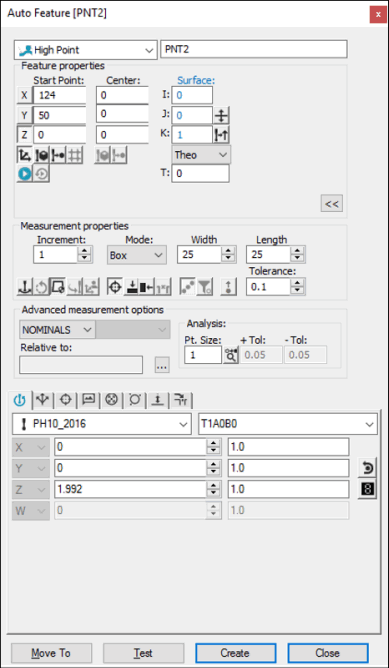
Dialogfeld "Auto Element" - Extrempunkt
Verwenden Sie bei geöffnetem Dialogfeld Auto-Element eine der folgenden Methoden, um das Merkmal zu erstellen:
Verwenden von Flächendaten auf dem Bildschirm
So definieren Sie den Suchbereich für den Extrempunkt mit Hilfe von Flächendaten:
Stellen Sie sicher, dass die Arbeitsebene Ihrer Ausrichtung mit dem Oberflächenvektor übereinstimmt, den Sie in der Hochpunktberechnung verwenden möchten.
Nehmen wir zum Beispiel in Ihrer Ausrichtung an, dass die Rückseite Ihres Teils einen Y+-Vektor hat. Um den Extrempunkt auf dieser Y+ Oberfläche zu berechnen, müssen Sie Ihre aktive Arbeitsebene auf YPLUS ändern.
Wählen Sie die Option Extrempunkt im Dialogfeld Auto-Element.
Setzen Sie den Mauszeiger in das Grafikfenster, um die gewünschte Position des Anfangspunkts (auf der Oberfläche) zu bestimmen.
Klicken Sie einmal, um die Mitte des Suchbereichs und den Startpunkt der Suche als gleichen Punkt zu definieren. PC-DMIS hebt die ausgewählte CAD-Fläche hervor.
Klicken Sie erneut, um einen anderen Startpunkt zu definieren. Solange das Dialogfeld geöffnet bleibt, wird jedes Mal, wenn Sie mit einer ungeraden Zahl von Klicks auf die Oberfläche des Werkstücks klicken, die Mitte definiert und der Anfangspunkt entspricht der angeklickten Stelle. Jede gerade Zahl von Klicks bestimmt lediglich eine neue Anfangspunktposition.
Vergewissern Sie sich, dass die richtige Fläche ausgewählt wurde. PC-DMIS durchstößt die markierte Oberfläche und zeigt Position und Vektor des ausgewählten Punkts an. Die Richtung des Vektors der Oberflächennormale wird durch jene Seite des Werkstücks bestimmt, die vom Taster erreicht werden kann. Sind beide Seiten des Werkstücks gleich gut erreichbar, wird die Normale von den CAD-Daten verwendet. Mit dem Symbol Umkehren ( ) im Dialogfeld können Sie die Antastrichtung ändern.
Definieren Sie den Typ der Suchzone. Wählen Sie dazu im Bereich Messeigenschaften in der Liste Modus entweder Kreis oder Kasten.
Definieren Sie die Größe der Suchzone.
Ändern Sie für eine kastenförmige Suchzone die Werte in den Feldern Breite und Länge.
Ändern Sie für eine kreisförmige Suchzone die Werte in den Feldern Innenradius und Außenradius.
PC-DMIS blendet den Suchbereich in hervorgehobener Farbe ein.
Definieren Sie die Werte für das Inkrement und die Toleranz, die für die Suche nach dem Extrempunkt verwendet werden sollen.
Bearbeiten Sie je nach Bedarf weitere Optionen des Dialogfeldes.
Klicken Sie auf Erzeugen, um das Element in die Messroutine einzufügen.
Flächendaten mit dem KMG verwenden
So bestimmen Sie den Suchbereich für den Extrempunkt mit dem KMG:
Stellen Sie sicher, dass die Arbeitsebene Ihrer Ausrichtung mit dem Oberflächenvektor übereinstimmt, den Sie in der Hochpunktberechnung verwenden möchten.
Wählen Sie die Option Extrempunkt im Dialogfeld Auto-Element.
Berühren Sie die gewünschte Oberfläche des Werkstücks einmal mit dem Taster. Hiermit wird die Mitte des Suchbereichs und der Startpunkt der Suche als derselbe Punkt definiert. PC-DMIS hebt die ausgewählte CAD-Fläche hervor.
Wenn Sie ein anderes Suchzentrum an der gewünschten Oberflächenposition wünschen, berühren Sie das Tastsystem erneut. Dadurch wird ein neuer Mittelpunkt für den Suchbereich definiert. Wird ein weiterer Punkt mit dem Taster aufgenommen, wird die Position des Startpunkts und Antastvektors verändert. Jede aufeinanderfolgende Aufnahme, die Sie durchführen, wechselt zwischen dem Suchzentrum und dem Startpunkt. Bei jeder Punktaufnahme auf der Oberfläche des Werkstücks mit dem Taster durchstößt PC-DMIS die CAD-Oberfläche, die dem Berührungspunkt des Tasters am nächsten liegt.
Definieren Sie den Typ der Suchzone. Wählen Sie dazu im Bereich Messeigenschaften in der Liste Modus entweder Kreis oder Kasten.
Definieren Sie die Größe der Suchzone.
Ändern Sie für eine kastenförmige Suchzone die Werte in den Feldern Breite und Länge.
Ändern Sie für eine kreisförmige Suchzone die Werte in den Feldern Innenradius und Außenradius.
PC-DMIS blendet den Suchbereich in hervorgehobener Farbe ein.
Definieren Sie die Werte für das Inkrement und die Toleranz, die für die Suche nach dem Extrempunkt verwendet werden sollen.
Bearbeiten Sie je nach Bedarf weitere Optionen des Dialogfeldes.
Klicken Sie auf Erzeugen, um das Element in die Messroutine einzufügen.
Stellen Sie bei dieser Methode sicher, dass Sie die Option NW_Suche in der Liste Modus wählen. Weitere Informationen zu Nennwerten finden Sie im Thema "Liste 'Modus'" in der Kerndokumentation über PC-DMIS.
Ohne Verwendung von CAD-Daten
Sie können einen Extrempunkt ohne Verwendung von CAD-Daten erzeugen.
Stellen Sie sicher, dass die Arbeitsebene Ihrer Ausrichtung mit dem Oberflächenvektor übereinstimmt, den Sie in der Hochpunktberechnung verwenden möchten.
Wählen Sie die Option Extrempunkt im Dialogfeld Auto-Element.
Berühren Sie die gewünschte Oberfläche des Werkstücks einmal mit dem Taster.
Die Position, die Sie abtasten, zeigt die X-, Y- und Z-Sollwerte sowohl für den Startpunkt der Suche als auch für die Mitte der Suchzone an.
Außerdem zeigt PC-DMIS den Antastvektor I, J, K für diesen Messpunkt an. Diese Vektorpunkte zeigen von der Oberfläche weg.
Um einen anderen Startpunkt zu definieren, berühren Sie die Oberfläche des Werkstücks erneut an der Stelle, an der Sie den Startpunkt festlegen möchten. Weitere Berührungen des Werkstücks wechseln zwischen dem Startpunkt und dem Suchzentrum.
Definieren Sie den Typ der Suchzone. Wählen Sie dazu im Bereich Messeigenschaften in der Liste Modus entweder Kreis oder Kasten.
Definieren Sie die Größe der Suchzone.
Ändern Sie für eine kastenförmige Suchzone die Werte in den Feldern Breite und Länge.
Ändern Sie für eine kreisförmige Suchzone die Werte in den Feldern Innenradius und Außenradius.
PC-DMIS blendet den Suchbereich in hervorgehobener Farbe ein.
Definieren Sie die Werte für das Inkrement und die Toleranz, die für die Suche nach dem Extrempunkt verwendet werden sollen.
Bearbeiten Sie je nach Bedarf weitere Optionen des Dialogfeldes.
Klicken Sie auf Erzeugen, um das Element in die Messroutine einzufügen.
Daten eingeben
Mit dieser Methode können Sie den genauen Mittelpunkt des Suchbereichs eingeben. Sie können auch den Annäherungsvektor eingeben.
Stellen Sie sicher, dass die Arbeitsebene Ihrer Ausrichtung mit dem Oberflächenvektor übereinstimmt, den Sie in der Hochpunktberechnung verwenden möchten.
Wählen Sie die Option Extrempunkt im Dialogfeld Auto-Element.
Geben Sie unter Mitte die Werte X, Y und Z ein, um die Mitte des Suchbereichs zu definieren.
Geben Sie unter Startpunkt die Werte X, Y und Z ein, um des Startpunkt des Suchbereichs zu definieren.
Geben Sie unter Oberfläche die Werte I, J und K ein, um den Annäherungsvektor zu definieren.
Definieren Sie den Typ der Suchzone. Wählen Sie dazu im Bereich Messeigenschaften in der Liste Modus entweder Kreis oder Kasten.
Definieren Sie die Größe der Suchzone.
Ändern Sie für eine kastenförmige Suchzone die Werte in den Feldern Breite und Länge.
Ändern Sie für eine kreisförmige Suchzone die Werte in den Feldern Innenradius und Außenradius.
PC-DMIS blendet den Suchbereich in hervorgehobener Farbe ein.

 Ausführungsdetails: