
Schaltfläche Auto-Ebene
Mit der Option Auto Ebene können Sie eine Ebenenmessung definieren. Zum Messen einer Ebene werden mindestens drei Messpunkte benötigt.
Um auf die Option Ebene zuzugreifen, öffnen Sie das Dialogfeld Auto-Element für eine Ebene (Einfügen | Element | Auto Element | Ebene).
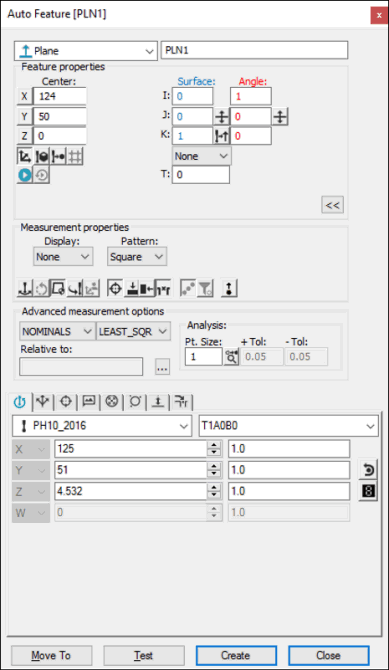
Dialogfeld "Auto Element" - Ebene
Wenden Sie bei geöffnetem Dialogfeld zur Erstellung des Elements eine der folgenden Methoden an: Wenn Sie ein Ebenenelement erstellen, zeigt PC-DMIS im Grafikfenster den Umriss der Ebene aus den Treffern der Ebene an.
Verwenden von Flächendaten auf dem Bildschirm
So erzeugen Sie ein Rechteckloch mit Hilfe von Flächendaten:
Klicken Sie auf der Symbolleiste Grafikmodi auf das Symbol Flächenmodus ( ).
).
Klicken Sie einmal auf die Fläche, auf der die Ebene erstellt werden soll. PC-DMIS erfasst die Angaben aus dem Modell und gibt sie in das Dialogfeld ein.
Nehmen Sie ggf. weitere Änderungen in diesem Dialogfeld vor.
Klicken Sie auf Erzeugen.
Drahtmodelldaten auf dem Bildschirm verwenden
Sie können auch Drahtmodell-CAD-Daten verwenden, um eine Auto-Ebene zu erzeugen.
So wird die Ebene erzeugt:
Öffnen Sie das Dialogfeld Auto-Element Ebene (Einfügen | Element | Auto | Ebene).
Klicken Sie die Oberfläche mindestens drei Mal an.
Vergewissern Sie sich, dass das richtige Element ausgewählt wurde. Die Antastrichtung des Tasters verläuft stets im rechten Winkel zum Element sowie zum aktuellen Mittellinienvektor des Tasters. Im Dialogfeld werden die Mittelpunkt- und Vektorwerte der Ebene angezeigt.
Nehmen Sie ggf. weitere Änderungen in diesem Dialogfeld und der Tasterbahn-Eigenschaften taktil der Taster-Werkzeugleiste vor.
Klicken Sie auf Erzeugen.
Drahtmodelldaten mit dem KMG verwenden
So generieren Sie eine Ebene anhand der Drahtmodelldaten mit dem KMG:
Öffnen Sie das Dialogfeld Auto-Element Ebene (Einfügen | Element | Auto | Ebene).
Nehmen Sie einen Meßpunkt auf der Oberfläche auf, auf der Sie die Ebene erzeugen wollen. PC-DMIS durchstößt die CAD-Oberfläche, die dem Berührungspunkt des Tasters am nächsten liegt. Die angezeigten Werte X, Y, Z geben den Mittenwert für die Ebene wieder. Die Werte I, J, K geben die Oberflächennormale wieder.
Nehmen Sie ggf. weitere Änderungen im Dialogfeld und der Registerkarte Tasterbahn-Eigenschaften taktil der Taster-Werkzeugleiste vor.
Drücken Sie Schaltfläche Fertig auf dem Bedienelement (oder klicken Sie im Dialogfeld auf die Schaltfläche Erzeugen).
Die Option NW-Suche sollte bei dieser Messmethode in der Liste Modus aktiviert werden. Weitere Informationen zu Nennwerten finden Sie im Thema "Liste 'Modus'" in der Kerndokumentation über PC-DMIS.
Ohne Verwendung von CAD-Daten
So können Sie eine Ebene ohne Zuhilfenahme von CAD-Daten erstellen:
Öffnen Sie das Dialogfeld Auto-Element Ebene (Einfügen | Element | Auto | Ebene).
Nehmen Sie mindestens drei Messpunkte auf der Oberfläche auf.
Nehmen Sie ggf. weitere Messpunkte auf. PC-DMIS verwendet die Daten aller gemessenen Punkte. Die X, Y, Z-Werte, die dann in der Anzeige erscheinen, geben den berechneten Ebenenmittelpunkt an.
Nehmen Sie ggf. weitere Änderungen in diesem Dialogfeld und der Tasterbahn-Eigenschaften taktil der Taster-Werkzeugleiste vor.
Klicken Sie auf die Schaltfläche Erzeugen.
Daten eingeben
Mit dieser Methode können Sie die gewünschten Mittenwerte X, Y, Z, I, J, K für Ebene eingeben.
Öffnen Sie das Dialogfeld Auto-Element Ebene (Einfügen | Element | Auto | Ebene).
Geben Sie die gewünschten Werte X, Y, Z, I, J, K ein.
Geben Sie die Werte Messwert und Ebenen in der Taster-Werkzeugleiste auf der Registerkarte Taktile Eigenschaften ein.
Nehmen Sie ggf. weitere Änderungen im Dialogfeld Auto Element und der Taster-Werkzeugleiste vor.
Klicken Sie auf Erzeugen.
PC-DMIS wird dann die richtige Anzahl Messpunkte anhand des vorgegebenen Musters erzeugen.