Schaltfläche Auto-Vieleck
Mit dem Auto-Option Vieleck können Sie ein  Auto-Element Vieleck definieren und in Ihre Messroutine einfügen. Ein Vieleck ist ein beliebiges Element, das aus drei oder mehr Seiten derselben Länge besteht.
Sowohl bei einem Sechseck als auch bei einem Achteck handelt es sich um ein Vieleckelement.
Dieses Auto-Element wird vorwiegend zum Messen von Muttern und Bolzen verwendet.
Um eine Vieleckoption zu definieren und einzufügen, greifen Sie auf das Dialogfeld Auto-Element für ein Vieleck zu (Einfügen | Element | Auto | Vieleck).
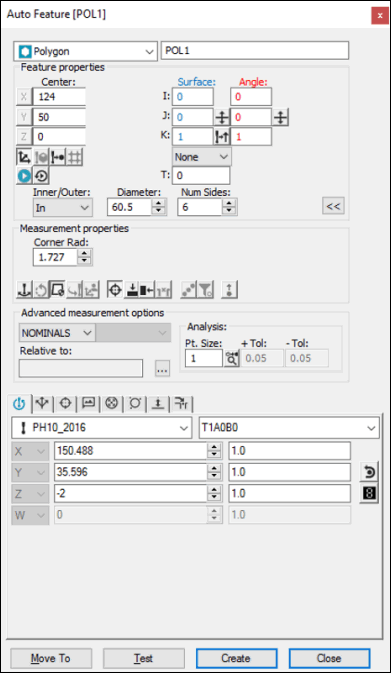
Dialogfeld "Auto Element" - Vieleck
Wenden Sie bei geöffnetem Dialogfeld zur Erstellung des Elements eine der folgenden Methoden an:
Mit Hilfe des CAD-Modells
Öffnen Sie das Dialogfeld Auto-Element Vieleck (Einfügen | Element | Auto | Vieleck).
Im Feld Anzahl der Seiten wird die Anzahl der Seiten bzw. Flächen des Vielecks festgelegt.
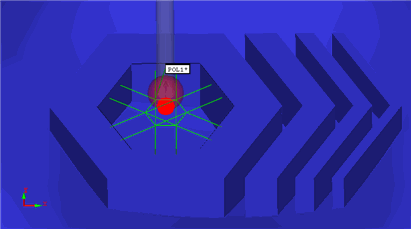
Klicken Sie im Grafikfenster einmal auf das gewünschte Vieleckelement. PC-DMIS nimmt die erforderlichen Mittelpunkteingaben für das Vieleck vor und zeichnet einige vorläufige Bahngeraden. Beachten Sie, während Sie Änderungen am Dialogfeld vornehmen, dass PC-DMIS den Pfad dynamisch aktualisiert, um die Änderungen wiederzugeben.
CAD-Toleranzen können das gefundene Vieleck beeinflussen. Weitere Informationen finden Sie unter "Ändern von CAD-Toleranzen" in der Hauptdokumentation von PC-DMIS.
Im Feld Anzahl der Messpunkte können Sie bestimmen, wie viele Messpunkte PC-DMIS bei der Messung einer jeden Seite aufnehmen soll. PC-DMIS wird immer mindestens zwei Messpunkte auf der ersten Seite des Elements aufnehmen, um dessen Winkelvektor zu bestimmen.
Im Bereich Richtungs-Vektoren wird festgelegt, ob es sich um ein internes oder externes Vieleck handelt, indem entweder Loch bzw. Bolzen ausgewählt wird.
Im Feld Eckradius bestimmen Sie den Eckradius. Damit wird bestimmt, in welchem Abstand von den Ecken PC-DMIS die Messpunkte an den Seiten des Vielecks aufnimmt. Dadurch wird vermieden, dass die Messpunkte direkt in der Ecke aufgenommen werden.
Überprüfen Sie im Feld Durchmesser die Auswahl des richtigen Durchmessers für das Vieleck. Für Vielecke mit einer geraden Anzahl von Seiten ist der Durchmesser der Abstand zwischen zwei gegenüberliegenden Seiten. Bei anderen Vielecken, wie dem gleichseitigen Dreieck, ist der Durchmesser doppelt so lang wie der Radius des größten Kreises, der innerhalb des Vielecks einbeschrieben werden kann. Durch Klicken auf das Vieleck setzt PC-DMIS automatisch diesen Wert ein.
Nehmen Sie ggf. weitere Änderungen in diesem Dialogfeld und der Taster-Werkzeugleiste vor.
Klicken Sie auf Erzeugen. PC-DMIS fügt das Auto-Element Vieleck in die Messroutine ein.
Mit Hilfe des KMGs
Sie können die Lage eines Auto Vielecks ohne CAD-Daten durch einfaches Messen auf dem Werkstück mit dem Taster des KMGs "lernen".
Geben Sie die erforderlichen Informationen in das Dialogfeld ein.
Nehmen Sie mit dem geöffneten Auto Element-Dialogfeld Vieleck einen Messpunkt auf einer der Seiten des Vielecks auf.
Nach Aufnahme des ersten Messpunkts erhalten Sie zusätzliche Anweisungen aus der Statusleiste am unteren Rand des Bildschirms.
Folgen Sie der Eingabeaufforderung aus der Statusleiste, um die Erstellung des Vielecks abzuschließen.
Wenn Sie damit fertig sind, klicken Sie auf Erzeugen.
Daten eingeben
Wenn Sie die theoretischen Daten für das Vieleck kennen, können Sie auch ein Auto-Element Vieleck erzeugen, indem Sie diese Daten in die entsprechenden Felder eintragen. Verwenden Sie das Dialogfeld Auto-Element Vieleck, um den XYZ-Mittelpunkt und den IJK-Vektor festzulegen. Bestimmen Sie die Anzahl der Seiten, die Anzahl der Messpunkte auf jeder Seite, den Durchmesser und den Eckradius. Wenn Sie damit fertig sind, klicken Sie auf Erzeugen.