
Schaltfläche Auto-Langloch
Mit der Option Langloch können Sie eine Langlochmessung definieren. Dieser Messtyp ist besonders dann praktisch, wenn Sie keine Reihe von Geraden oder Kreisen messen oder Schnitt- und Mittelpunkte daraus erstellen möchten. Für die Messung von Langlöchern sind mindestens sechs Messpunkte erforderlich.

Auto-Element Langloch mit mindestens sechs Messpunkten
Um auf die Option Langloch zuzugreifen, öffnen Sie das gleichnamige Auto Element-Dialogfeld (Einfügen | Element | Auto Element | Langloch).
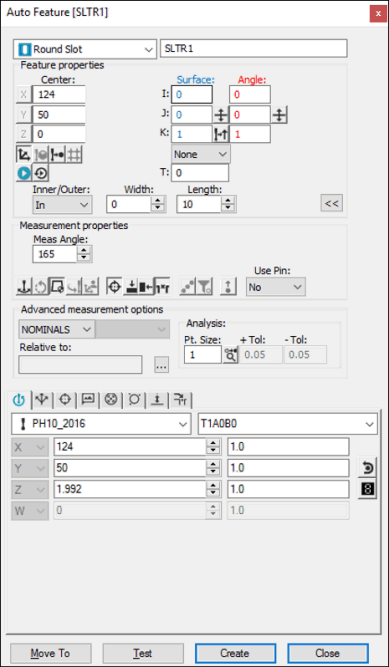
Dialogfeld "Auto Element" - Langloch
Wenden Sie bei geöffnetem Dialogfeld zur Erstellung des Elements eine der folgenden Methoden an:
Verwenden von Flächendaten auf dem Bildschirm
So generieren Sie eine Langlochmessung mit Hilfe von Flächendaten:
Klicken Sie auf der Symbolleiste Grafikmodi auf das Symbol Flächenmodus ( ).
).
Klicken Sie einmal auf einen beliebigen Teil des im Grafikfenster angezeigten Langlochs.
Nehmen Sie ggf. weitere Änderungen in diesem Dialogfeld und der Taster-Werkzeugleiste vor.
Klicken Sie auf Erzeugen.
Flächendaten mit dem KMG verwenden
Um eine Langlochmessung anhand der Oberflächendaten mit dem KMG zu generieren, berühren Sie einfach jeden Bogen an drei Stellen.
Die Option NW-Suche sollte bei dieser Messmethode in der Liste Modus aktiviert werden. Weitere Informationen zu Nennwerten finden Sie im Thema "Liste 'Modus'" in der Kerndokumentation über PC-DMIS.
Drahtmodelldaten auf dem Bildschirm verwenden
Ein Langloch kann ebenfalls mit Drahtmodell-CAD-Daten erzeugt werden. Klicken Sie einfach mit Hilfe des animierten Tasters einmal in die Nähe eines beliebigen Drahtes des im Grafikfenster dargestellten Langlochs.
Drahtmodelldaten mit dem KMG verwenden
Um eine Langlochmessung anhand der Drahtmodelldaten mit dem KMG zu generieren, berühren Sie einfach jeden Bogen ein- oder dreimal.
Sind die CAD-Daten, welche die Enden des Langlochs definieren, spezifisch als Typ KREIS oder BOGEN definiert (d. h., als IGES-Einheit 100), nimmt PC-DMIS automatisch zwei weitere Messpunkte auf dem Bogen auf. Wenn es sich bei beiden Enden um diesen Typ handelt, dann reicht eine Berührung auf jedem Bogen aus, um diesen Elementtyp zu messen.
Die Option NW-Suche sollte bei dieser Messmethode in der Liste Modus aktiviert werden. Weitere Informationen zu Nennwerten finden Sie im Thema "Liste 'Modus'" in der Kerndokumentation über PC-DMIS.
Ohne Verwendung von CAD-Daten
Soll das Langloch ohne Verwendung von CAD-Daten erzeugt werden, berühren Sie jeden Bogen dreimal (d. h. insgesamt sechs Messpunkte).
Daten eingeben
Mit dieser Methode können Sie die gewünschten Werte X, Y, Z, I, J, K für das Langloch eingeben.
Geben Sie die gewünschten Werte X, Y, Z, I, J, K für das Element in das Dialogfeld ein.
Klicken Sie auf Erzeugen, um das Element in Ihre Messroutine einzufügen.