
Schaltfläche Auto-Kugel
Mit der Blechoption Kugel können Sie eine Kugelmessung definieren. Diese Art der Messung ist besonders dann nützlich, wenn die Kugel auf einer bestimmten Ebene liegt, die nicht parallel zu den Arbeitsebenen verläuft. Mindestens vier Messpunkte sind für das Messen einer Auto-Kugel erforderlich.
Um auf die Option Kugel zuzugreifen, öffnen Sie das gleichnamige Auto Element-Dialogfeld (Einfügen | Element | Auto Element | Kugel).
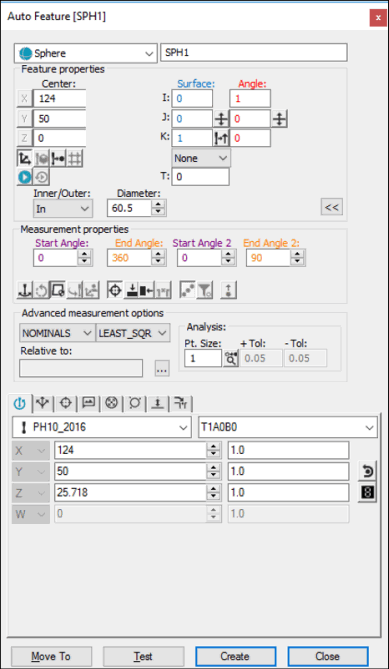
Dialogfeld "Auto Element" - Kugel
Wenden Sie bei geöffnetem Dialogfeld zur Erstellung des Elements eine der folgenden Methoden an:
Verwenden von Flächendaten auf dem Bildschirm
So generieren Sie eine Kugel mit Hilfe von Flächendaten:
Klicken Sie auf der Symbolleiste Grafikmodi auf das Symbol Flächenmodus ( ).
).
Klicken Sie auf eine Kugel im Grafikfenster.
Die Werte des ausgewählten Kugelpunkts und –vektors werden im Dialogfeld angezeigt, sobald die Punkte markiert worden sind.
Flächendaten mit dem KMG verwenden
Um eine Kugel anhand von Oberflächendaten mit dem KMG zu generieren, berühren Sie die Kugel mit dem Taster an vier Stellen. Ermittelt das Programm vor Auswahl der Schaltfläche Erzeugen weitere Mausklicks, sucht PC-DMIS die optimale Kugel in der Nähe der Messpunkte.
Die Option NW-Suche sollte bei dieser Messmethode in der Liste Modus aktiviert werden. Weitere Informationen zu Nennwerten finden Sie im Thema "Liste 'Modus'" in der Kerndokumentation über PC-DMIS.
Drahtmodelldaten auf dem Bildschirm verwenden
So erzeugen Sie anhand von Drahtmodell-CAD-Daten eine Kugel:
Wählen Sie die zu messende Kugel aus. PC-DMIS markiert die ausgewählte Kugel, sofern diese verfügbar ist. (Wird ein anderes Element ausgewählt, nehmen Sie versuchsweise zwei weitere Messpunkte auf.)
Vergewissern Sie sich, dass das richtige Element ausgewählt wurde.
Im Dialogfeld werden der Wert der ausgewählten CNC-Kugel und des Vektors angezeigt, sobald die Kugel bestimmt worden ist.
Mit dieser Methode können Sie die gewünschten Werte X, Y, Z, I, J und K für die Kugel eingeben.
Geben Sie die gewünschten Werte X, Y, Z, I, J und K für das Element in das Dialogfeld ein.
Klicken Sie auf Erzeugen, um das Element in Ihre Messroutine einzufügen.