
Schaltfläche Auto-Rechteckloch
Mit der Auto-Option Rechteckloch können Sie eine Rechtecklochmessung definieren. Diese Art der Messung ist besonders dann nützlich, wenn Sie nicht erst eine Serie von Geraden messen und Schnitt- und Mittelpunkte daraus erstellen wollen. Für die Messung von Rechtecklöchern sind fünf Messpunkte erforderlich (oder sechs Messpunkte, falls Sie in der Liste Breite messen Ja auswählen).
Bei einem Flächenvektor von 0,0,1 und einem Winkelvektor von 1,0,0 nimmt PC-DMIS die Messpunkte so auf:
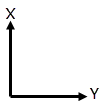
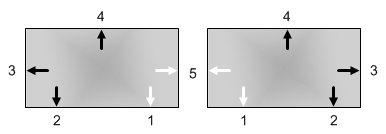
Auto-Element Rechteckloch gemessen mit fünf Messpunkten
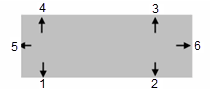
Auto-Element Rechteckloch gemessen mit sechs Messpunkten
Um auf die Option Rechteckloch zuzugreifen, öffnen Sie das gleichnamige Auto Element-Dialogfeld (Einfügen | Element | Auto Element | Rechteckloch).
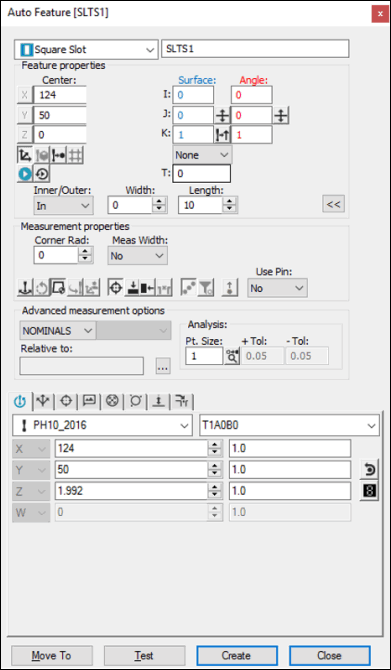
Dialogfeld "Auto Element" - Rechteckloch
Wenden Sie bei geöffnetem Dialogfeld zur Erstellung des Elements eine der folgenden Methoden an:
Verwenden von Flächendaten auf dem Bildschirm
So erzeugen Sie ein Rechteckloch mit Hilfe von Flächendaten:
Klicken Sie auf der Symbolleiste Grafikmodi auf das Symbol Flächenmodus ( ).
).
Klicken Sie einmal auf eine beliebige Fläche in die Nähe des Rechtecklochs. PC-DMIS erfasst die Angaben aus dem Modell und gibt sie in das Dialogfeld ein.
Nehmen Sie ggf. weitere Änderungen in diesem Dialogfeld vor.
Klicken Sie auf Erzeugen.
Flächendaten mit dem KMG verwenden
So generieren Sie eine Rechtecklochmessung anhand der Oberflächendaten mit dem KMG:
Berühren Sie die Längsseite des Lochs zweimal mit dem Taster.
Berühren Sie das Werkstück auf der Breitseite des Rechtecklochs.
Führen Sie den Taster um das Rechteckloch und berühren Sie die nächste Längsseite.
Berühren Sie nun die verbleibende Breitseite.
Nehmen Sie ggf. weitere Änderungen in diesem Dialogfeld und der Taster-Werkzeugleiste vor.
Klicken Sie auf Erzeugen.
Die Berührungspunkte sollten einen Kreis bilden (Berührung im oder entgegen dem Uhrzeigersinn).
Die Option NW-Suche sollte bei dieser Messmethode in der Liste Modus aktiviert werden. Weitere Informationen zu Nennwerten finden Sie im Thema "Liste 'Modus'" in der Kerndokumentation über PC-DMIS.
Drahtmodelldaten auf dem Bildschirm verwenden
So erzeugen Sie anhand von Drahtmodell-CAD-Daten ein Rechteckloch:
Klicken Sie einmal in der Nähe der Kante des Rechtecklochs. PC-DMIS erfasst die Angaben aus dem Modell und gibt sie in das Dialogfeld ein.
Nehmen Sie ggf. weitere Änderungen in diesem Dialogfeld und der Taster-Werkzeugleiste vor.
Klicken Sie auf Erzeugen.
Drahtmodelldaten mit dem KMG verwenden
So generieren Sie eine Rechtecklochmessung anhand der Drahtmodelldaten mit dem KMG:
Berühren Sie die Längsseite des Lochs zweimal mit dem Taster.
Berühren Sie das Werkstück auf der Breitseite des Rechtecklochs.
Führen Sie den Taster um das Rechteckloch und berühren Sie die nächste Längsseite.
Berühren Sie nun die verbleibende Breitseite.
Nehmen Sie ggf. weitere Änderungen in diesem Dialogfeld und der Taster-Werkzeugleiste vor.
Klicken Sie auf Erzeugen.
Die Berührungspunkte sollten einen Kreis bilden (Berührung im oder entgegen dem Uhrzeigersinn).
Die Option NW-Suche sollte bei dieser Messmethode in der Liste Modus aktiviert werden. Weitere Informationen zu Nennwerten finden Sie im Thema "Liste 'Modus'" in der Kerndokumentation über PC-DMIS.
Ohne Verwendung von CAD-Daten
So generieren Sie ein Rechteckloch, ohne CAD-Daten zu verwenden:
Ermitteln Sie die zuoberst liegende Fläche, indem Sie drei Messpunkte aufnehmen.
Nehmen Sie zwei Messpunkte auf einer der Längsseiten des Rechtecklochs auf.
Nehmen Sie auf jeder der drei übrigen Seiten des Rechtecklochs jeweils einen Messpunkt auf. Gehen Sie dabei im Uhrzeigersinn vor. (Insgesamt müssten Sie nun acht Messpunkte haben.)
Nehmen Sie ggf. weitere Änderungen in diesem Dialogfeld und der Taster-Werkzeugleiste vor.
Klicken Sie auf Erzeugen.
Die Reihenfolge der Messpunkte sollten einen Kreis bilden (im oder entgegen dem Uhrzeigersinn).
Daten eingeben
Mit dieser Methode können Sie die gewünschten Werte X, Y, Z, I, J, K für das Rechteckloch eingeben.
Geben Sie die gewünschten Werte X, Y, Z, I, J, K für das Element in das Dialogfeld ein.
Klicken Sie auf Erzeugen, um das Element in Ihre Messroutine einzufügen.