
Schaltfläche Auto-Vektorpunkt
Mit der Auto-Option Vektorpunkt können Sie eine Nennpunktposition sowie die Nenn-Antastrichtung definieren, mit der das KMG den definierten Punkt messen soll.
Um auf die Option Vektorpunkt zuzugreifen, öffnen Sie das Dialogfeld Auto-Element für einen Vektorpunkt (Einfügen | Element | Auto Element | Punkt | Vektor).
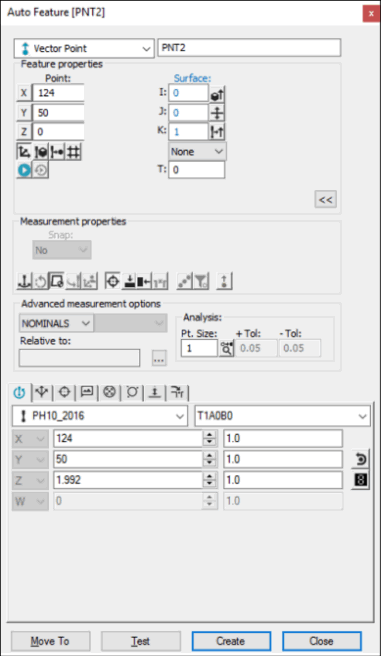
Dialogfeld "Auto Element" - Vektorpunkt
Wenden Sie bei geöffnetem Dialogfeld zur Erstellung des Elements eine der folgenden Methoden an:
Verwenden von Flächendaten auf dem Bildschirm
So verwenden Sie Flächendaten, um einen Vektorpunkt zu erstellen:
Setzen Sie den Mauszeiger in das Grafikfenster, um die gewünschte Position des Anfangspunkts (auf der Oberfläche) zu bestimmen.
Klicken Sie auf die Oberfläche. PC-DMIS hebt die ausgewählte CAD-Fläche hervor.
Vergewissern Sie sich, dass die richtige Fläche ausgewählt wurde. PC-DMIS durchstößt die markierte Oberfläche und zeigt Position und Vektor des ausgewählten Punkts an. Die Richtung des Vektors der Oberflächennormale wird durch jene Seite des Werkstücks bestimmt, die vom Taster erreicht werden kann. Sind beide Seiten des Werkstücks gleich gut erreichbar, verwendet PC-DMIS die Normale von den CAD-Daten. Mit dem Symbol Umkehren ( ) im Dialogfeld können Sie die Antastrichtung ändern.
Klicken Sie auf Erzeugen, um das Element in Ihre Messroutine einzufügen. Ermittelt das Programm vor Auswahl der Schaltfläche Erzeugen weitere Mausklicks, überschreibt PC-DMIS die vorherigen Informationen durch die neuen Daten.
Flächendaten mit dem KMG verwenden
Um einen Vektorpunkt anhand von Oberflächendaten mit dem KMG zu erzeugen, berühren Sie die gewünschte Werkstückoberfläche mit dem Taster. PC-DMIS durchstößt die CAD-Oberfläche, die dem Berührungspunkt des Tasters am nächsten liegt.
Die Option NW-Suche sollte bei dieser Messmethode in der Liste Modus aktiviert werden. Weitere Informationen zu Nennwerten finden Sie im Thema "Liste 'Modus'" in der Kerndokumentation über PC-DMIS.
Wenn der Berührungspunkt tatsächlich in der Nähe der Oberflächendaten liegt, das Umschaltsymbol Jetzt messen nicht markiert ist und die Taste Fertig am Bedienelement gedrückt wird, erstellt PC-DMIS das Punktelement und fügt es sofort im Bearbeitungsfenster ein. Wenn der Berührungspunkt in der Nähe der Oberflächendaten liegt, das Umschaltsymbol Jetzt messen jedoch markiert ist, verwendet PC-DMIS weiterhin die Oberflächendaten, das Element wird jedoch erst bei Auswahl der Schaltfläche Erzeugen erstellt.
Liegt der Berührungspunkt nicht in der Nähe der Flächendaten, behandelt PC-DMIS die Berührung als tatsächlichen Messpunkt. Es zeigt die Messpunktposition und den Antastvektor an.
Wird ein zweiter Messpunkt aufgenommen, bevor auf die Schaltfläche Erzeugen geklickt wird, verwendet PC-DMIS die Positionsdaten des zweiten Messpunkts.
Wenn Sie einen dritten Punkt aufnehmen, verwendet PC-DMIS die drei Messpunkte, um den Antastvektor zu bestimmen. Der letzte Messpunkt dient der Positionsbestimmung.
Werden mehr als drei Messpunkte aufgenommen, verwendet PC-DMIS alle Messpunkte außer dem zuletzt aufgenommenen, um den Antastvektor zu bestimmen. Der zuletzt aufgenommene Messpunkt dient immer zur Positionsbestimmung.
Drahtmodelldaten auf dem Bildschirm verwenden
So verwenden Sie Drahtmodell-CAD-Daten, um einen Vektorpunkt zu erstellen:
Wählen Sie zwei Kanten (Drähte) der Oberfläche aus, auf der der Zielpunkt liegen soll, indem Sie mit der linken Maustaste auf die gewünschten Drähte klicken. (Diese Drähte sollten sich auf derselben Oberfläche befinden.) PC-DMIS markiert die ausgewählten Drähte.
Vergewissern Sie sich, dass die richtigen Drähte ausgewählt wurden.
Wählen Sie den Zielpunkt auf der erstellten Oberfläche aus. Diese zuletzt getroffene Auswahl wird auf die Ebene projiziert, die von den beiden Drahtvektoren und der Höhe des ersten Drahts gebildet wird.
Drahtmodelldaten mit dem KMG verwenden
So verwenden Sie Drahtmodell-CAD-Daten, um einen Vektorpunkt zu erstellen:
Die Option NW-Suche sollte bei dieser Messmethode in der Liste Modus aktiviert werden. Weitere Informationen zu Nennwerten finden Sie im Thema "Liste 'Modus'" in der Kerndokumentation über PC-DMIS.
Der zuerst aufgenommene Messpunkt gibt die Nennwerte X, Y und Z an. PC-DMIS zeigt auch den Vektor I, J, K an. Dieser Wert gibt die dem KMG-Antastvektor entgegengesetzte Richtung (weg von der Oberfläche) an. Sie können diese Daten übernehmen oder unter Befolgung der im Meldungsfeld angezeigten Hinweise weitere Messpunkte anfordern.
Durch Aufnahme eines zweiten Messpunkts werden Messpunktposition und Antastvektor anhand des neuesten Messpunkts aktualisiert.
Bei Aufnahme eines dritten Messpunkts auf der Oberfläche wird der angezeigte Nennwert für X, Y und Z auf die Position des aktuellen Messpunkts geändert. PC-DMIS erstellt aus den drei Messpunkten eine Ebene, um den I, J, K-Antastvektor zu ermitteln.
Durch die Aufnahme weiterer Messpunkte wird die Messpunktposition anhand der neuesten Messpunktdaten aktualisiert. Der Antastvektor wird ebenfalls aktualisiert, so dass er den Durchschnittswert aller bisherigen Messpunkte (mit Ausnahme des neuesten Messpunkts) für den Vektorpunkt wiedergibt.
Sie können die angezeigten Daten jederzeit nach Aufnahme des ersten, zweiten oder dritten Messpunkts übernehmen. Auch wenn der dritte Messpunkt nicht übernommen wird, setzt PC-DMIS das System intern zurück. Damit wird der nächste (vierte) Messpunkt der erste Messpunkt einer Messpunktserie.
Ohne Verwendung von CAD-Daten
So erzeugen Sie den Vektorpunkt, ohne CAD-Daten zu verwenden:
Der zuerst aufgenommene Messpunkt gibt die Nennwerte X, Y und Z an. Außerdem zeigt PC-DMIS den Antastvektor I, J, K für diesen Messpunkt an. Dieser Wert gibt die dem KMG-Antastvektor entgegengesetzte Richtung (weg von der Oberfläche) an. Sie können diese Daten übernehmen oder unter Befolgung der im Meldungsfeld angezeigten Hinweise weitere Messpunkte anfordern.
Durch Aufnahme eines zweiten Messpunkts werden Messpunktposition und Antastvektor anhand des neuesten Messpunkts aktualisiert.
Bei Aufnahme eines dritten Messpunkts auf der Oberfläche wird der angezeigte Nennwert für X, Y und Z auf die Position des aktuellen Messpunkts geändert. PC-DMIS erstellt aus den drei Messpunkten eine Ebene, um den I, J, K-Antastvektor zu ermitteln.
Durch die Aufnahme weiterer Messpunkte wird die Messpunktposition anhand der neuesten Messpunktdaten aktualisiert. Der Antastvektor wird ebenfalls aktualisiert, so dass er den Durchschnittswert aller bisherigen Messpunkte (mit Ausnahme des neuesten Messpunkts) für den Vektorpunkt wiedergibt.
Daten eingeben
Mit dieser Methode können Sie die gewünschten Werte X, Y, Z, I, J, K für den Vektorpunkt eingeben.
Geben Sie die gewünschten Werte X, Y, Z, I, J, K für das Element in das Dialogfeld ein.
Klicken Sie auf Erzeugen, um das Element in Ihre Messroutine einzufügen.