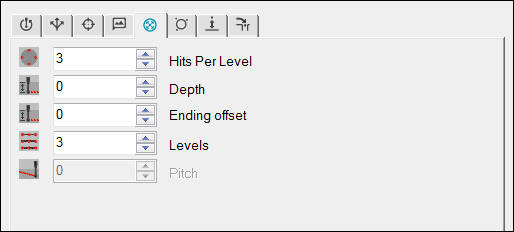
Taster-Werkzeugleiste - Registerkarte "Tasterbahn-Eigenschaften taktil"
Die Registerkarte Tasterbahn-Eigenschaften taktil wird dann sichtbar, wenn das Dialogfeld Auto-Element (Einfügen | Element | Auto) geöffnet und ein taktiler Taster aktiviert ist. Diese Registerkarte enthält verschiedene Optionen, mit denen Sie verschiedene Eigenschaften der Messpunkte für Auto-Elemente, die taktile Taster verwenden, bearbeiten können.
Wenn Sie die Art und Weise, wie diese Eigenschaften den Messvorgang beeinträchtigen, visualisieren möchten, können Sie hierzu mit Hilfe des Symbols Umschalter "Messpunktziele anzeigen" ( ) verwenden.
Je nach Elementtyp im Dialogfeld Auto-Element stehen auf dieser Registerkarte eine oder mehrere der folgenden Optionen zur Verfügung:
Dieser Eintrag unterstützt die folgenden Auto-Elemente: Gerade, Kreis, Ellipse und Langloch. Damit wird die Anzahl der Messpunkte festgelegt, die PC-DMIS zur Messung des Elements verwendet. Die Anzahl der Messpunkte, die Sie angeben, wird gleichmäßig zwischen Start- und Endwinkel verteilt.
Kreis- oder Ellipsenelement - Wenn Start- und Endwinkel übereinstimmen oder der Unterschied ein Vielfaches von 360° beträgt, wird nur ein Messpunkt am gemeinsamen Start- und Endpunkt aufgenommen.

Lage der Messpunkte
(A) -Startwinkel
(B) - 3 Messpunkte
(C) - 4 Messpunkte
(D) - 5 Messpunkte
Langlochelement - Wird hier eine ungerade Zahl eingegeben, erhöht PC-DMIS diesen Wert automatisch um eins. Auf diese Weise ist gewährleistet, dass stets eine gerade Anzahl von Messpunkten für die Messung des Langlochs verwendet wird. Die Software nimmt die Hälfte der Messpunkte auf dem Halbkreis an jedem Ende des Langlochs auf. Sie müssen mindestens sechs Messpunkte eingeben.
Geradenelement - Hier kann eine beliebige Anzahl von Messpunkten eingegeben werden. Je nach Geradentyp und eingegebenem Wert geht PC-DMIS wie folgt vor:
Wenn Sie eine begrenzte Gerade erzeugen, legt PC-DMIS die berechnete Länge der Geraden zugrunde und verteilt die Messpunkte in gleichmäßigem Abstand entlang der Geraden. Die ersten und letzten Messpunkte bilden dann die Start- und Endpunkte.
Handelt es sich um eine unbegrenzte Gerade, legt PC-DMIS den eingegebenen Längenwert zugrunde und verteilt die Messpunkte in gleichmäßigem Abstand entlang des Richtungsvektors der Gerade.
Wird kein Längenwert eingegeben (oder lautet der Wert Null), verwendet PC-DMIS den Tastspitzendurchmesser des aktuellen Tasters als Abstandswert zwischen den Punkten.
Dieser Eintrag unterstützt die folgenden Auto-Elemente: Kantenpunkt, Gerade, Kreis, Ellipse, Langloch, Rechteckloch, Kerbe und Vieleck. Hiermit wird festgelegt, an welchen Stellen PC-DMIS auf dem Element selbst Messpunkte aufnimmt und wo die das Element umgebenden Stützpunkte aufgenommen werden.
Auto Element |
Beschreibung |
Kantenpunkt, Kerbe |
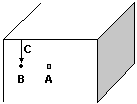
Wenn Sie ein, zwei oder drei Stützpunkte angegeben, wendet PC-DMIS für die Tiefe angegebene Wert vom gemessenen Oberflächenwert an.
Tiefe für Auto-Element Kantenpunkt A Zielmesswert |
Kreis, Ellipse, Langloch, Rechteckloch, Vieleck |
Für diese Elemente wendet PC-DMIS in der Regel den Tiefenwert als positiven Versatzabstand entlang des IJK-Mittellinienvektors an. Der Vektor entspringt an jedem Elementmittelpunkt. Die Software erlaubt zwar negative Tiefenwerte, diese werden jedoch nicht für kontaktbasierte Messungen dieser Elemente empfohlen. Betrachten Sie zum Beispiel die folgenden beiden Fälle:
Ein negativer Wert im ersten Fall wäre die Ursache dafür, dass der Taster in das das Element umgebende Flächenmaterial hineinfährt, wodurch möglicherweise eine Kollision ausgelöst werden würde. Ein negativer Wert im zweiten Fall ermöglicht es dem Messtaster, das Element richtig zu kontaktieren. Ein positiver Wert für die Tiefe verschiebt den Messtaster über das Element, wo kein Material vorhanden ist, das der Messtaster berühren könnte. Wichtige Überlegungen: Mittellinienvektor (IJK): Der Vektor des Elements sollte weg von der Ebene, in der sich das Element befindet, zeigen (2D-Element). Wenn Stützpunkte beteiligt sind (bei 2D- oder 3D-Elementen), dann sollte dieser Vektor den Antastvektor für solche Stützpunkte wiedergeben. Höhe oder Länge: Wenn das Element eine Länge oder Höhe mit einem negativen Wert hat, dreht PC-DMIS die Vektororientierung um. Die Ausrichtung des Vektors, entlang der der positive Tiefenwert angewendet wird (IJK'), ändert sich aufgrund folgender Bedingungen: Externe Elemente: IJK’ = IJK, falls das Element eine Höhe oder Länge größer oder gleich Null hat. IJK’ = - IJK in dem Fall, dass das Element eine Höhe/Länge aufweist, die < 0 ist. Interne Elemente: Der IJK' für interne Elementpunkte in einer den externen Elementen entgegen gesetzten Richtung. |
Linie |
Die Software wendet den Abstand als positiven Wert entlang des senkrechten Vektors auf den Linien- und Kantenvektor an. Die Geradentiefe hängt von der Messpunktrichtung relativ zum aktuellen Koordinatensystem ab. Beispiel: Wenn eine typische Messrichtung (X/Rechts, Y/Zurück und Z/nach oben) vorliegt und Sie den ersten und zweiten Messpunkt am Modell von links nach rechts aufnehmen, müssen Sie einen positiven Tiefenwert zugrundelegen. Wenn Sie den ersten und zweiten Messpunkt am Modell jedoch von rechts nach links aufnehmen, müssen Sie einen negativen Tiefenwert zugrundelegen. |
Dieser Eintrag unterstützt die folgenden Auto-Elemente: Zylinder und Kegel.
Bei Elementen mit mehreren Ebenen wird hierüber die Anfangstiefe der ersten Messpunktebene definiert.
Es handelt sich um einen Versatz vom oberen Rand des Elements.
Alle anderen Ebenen verlaufen in gleichmäßigen Abständen zwischen der Anfangstiefe und der Endtiefe.
Um dieses Video ansehen zu können, müssen Sie über eine aktive Verbindung zum Internet verfügen. 
Dieser Eintrag unterstützt die folgenden Auto-Elemente: Zylinder und Kegel.
Bei Elementen mit mehreren Ebenen wird hierüber die Endtiefe der letzten Messpunktebene definiert.
Es handelt sich um einen Versatz vom unteren Rand des Elements.
Alle anderen Ebenen verlaufen in gleichmäßigen Abständen zwischen der Anfangstiefe und der Endtiefe.
Dieser Eintrag unterstützt die folgenden Auto-Elemente: Zylinder und Kegel.
Er definiert die Position der letzten Reihe in Verbindung mit der Länge eines Elements.
Wenn die Länge des Elements nicht bestimmt ist, dann wird der Wert für den Endversatz für die letzte Reihe verwendet.
Dieser Eintrag unterstützt das Auto-Element "Kugel".
Er entspricht der Beschreibung unter Messpunkte, mit der Ausnahme, dass es die Gesamtzahl der Messpunkte definiert, die die Software verwendet, um das Element zwischen allen verfügbaren Zeilen zu messen.
Zum Messen einer Kugel werden mindestens vier Messpunkte benötigt.
Dieser Eintrag unterstützt die folgenden Auto-Elemente: Zylinder und Kegel.
Es definiert die Anzahl der Treffer pro Ebene, mit denen die Software das Element misst.
Der Wert '4' bedeutet beispielsweise vier Messpunkte pro Ebene.
Zum Messen eines Zylinders oder Kegels sind mindestens sechs Messpunkte und zwei Ebenen erforderlich (drei Messpunkte auf jeder der beiden Ebenen).
Dieser Eintrag unterstützt das Auto-Element "Ebene".
Er definiert die Anzahl der Messpunkte, die auf jeder Reihe oder jeden Ringes eines Ebenenelementes aufgenommen werden sollen.
Die Software verwendet Zeilen auf quadratischen Mustern.
Die Software verwendet Ringe auf radialen Mustern.
Weitere Informationen finden Sie unter "Liste "Muster"" im Kapitel "Erstellen von Auto Elementen" der Hauptdokumentation von PC-DMIS.
Sie müssen mindestens drei Messpunkte verwenden, um eine Ebene zu messen.
Dieser Eintrag unterstützt das Auto-Element "Vieleck". Er definiert die Anzahl der Messpunkte, die auf jeder Seite eines Vieleckelements aufgenommen werden sollen.
Dieser Eintrag unterstützt die folgenden Auto-Elemente: Zylinder, Kegel und Kugel. Es definiert die Anzahl der Ebenen, mit denen die Software das Element misst. Sie können jede ganze Zahl größer als eins verwenden. Die Software positioniert die erste Ebene der Messpunkte auf der Anfangstiefe und die letzte Ebene der Messpunkte auf der Endtiefe.
Bei einem Zylinder oder Kegel verteilt die Software die Ebenen gleichmäßig zwischen der Anfangs- und Endtiefe des Elements.
Für eine Kugel verteilt die Software die Ebenen gleichmäßig zwischen dem Startwinkel 2 und Endwinkel 2 im Dialogfeld Auto-Element.
Für eine Ebene bestimmen die Anzahl der Ebenen und die Anzahl der Messpunkte, wie viele Messpunkte die Software insgesamt verwendet, um die Auto-Ebene zu erzeugen.
Dieser Eintrag unterstützt die folgenden Auto-Elemente: Kreis und Zylinder. Bei Gewindelöchern und Bolzen definiert der Wert Steigung (auch bekannt als "Gewindegänge pro Zoll") den Abstand zwischen Gewindegängen entlang der Elementachse. Dadurch wird eine genauere Messung von Gewindelöchern und Bolzen ermöglicht. Wenn das Feld "Steigung" einen anderen Wert als Null enthält, werden die Messpunkte des Elements entlang der Nenn-Achse verteilt. Die Abstände der Messpunkte um das Element werden dabei mit Hilfe der Startwinkel- und Endwinkel-Werte im Dialogfeld Auto Element bestimmt.
Weitere Informationen zu den Steigungswerten für verschiedene Gewindegrößen erhalten Sie von den zuständigen Stellen (z. B. ASME-Standard).
Kreiselement - Um einem standardmäßigen (im Uhrzeigersinn) Gewindemuster folgen zu können, müssen Sie die Start- und Endwinkel umkehren (z. B. 720 - 0). Wenn Sie eine Messung von einer ansteigenden in eine fallende Steigung umkehren möchten (nach oben / nach unten), müssen Sie den Wert der Steigung negieren.
Beispiel: Wenn Sie einen Kreis mit vier Messpunkten gleichmäßig um den Kreis verteilt messen:
Der erste Messpunkt befindet sich am Anfangswinkel bei der Eingabetiefe.
Der zweite Messpunkt liegt zum ersten Messpunkt in einem Drehungswinkel von 90 Grad und einer Tiefe von (Tiefe – ((Anzmesspkt-1)/Messpkte insgesamt * Steigung)).
Der dritte Messpunkt liegt zum ersten Messpunkt in einem Drehungswinkel von 180 Grad und einer Tiefe von (Tiefe – ((Anzmesspkt.-1)/Messpkte insgesamt * Steigung)).
Die weiteren Messpunkte folgen demselben Muster.
Zylinderelement - Beispiel: Wenn Sie einen Zylinder auf zwei Ebenen mit je vier Messpunkten gleichmäßig, um den Zylinder verteilt messen:
Der erste Messpunkt einer jeden Ebene befindet sich am Anfangswinkel bei der Eingabetiefe.
Der zweite Messpunkt befindet sich zum ersten Messpunkt in einem Drehungswinkel von 90 Grad und einer Tiefe von (Tiefe – (Anzmesspkt-1)/Anzmesspkte pro Ebene * Steigung).
Der dritte Messpunkt liegt zum ersten Messpunkt in einem Drehungswinkel von 180 Grad und einer Tiefe von (Tiefe – (Anzmesspkt.-1)/Anzmesspkte pro Ebene * Steigung).
Die weiteren Messpunkte folgen demselben Muster.
Dieser Eintrag unterstützt die folgenden Auto-Elemente: Ebene und Kugel. Es definiert die Anzahl der Reihen, mit denen die Software das Element misst.