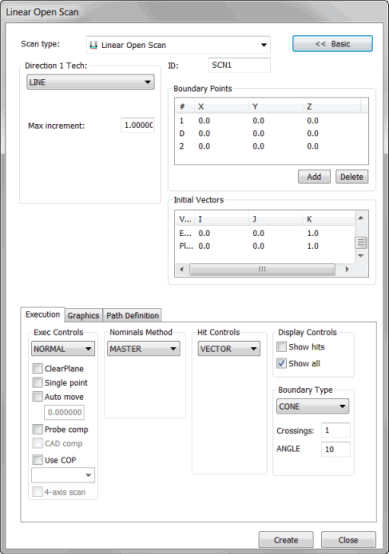
Offene Linie-Scan (Dialogfeld)
Bei der Auswahl der Menüoption Einfügen | Scan | Offene Linie wird die Oberfläche entlang einer 'offenen' Linie gescannt. Bei diesem Verfahren werden der Anfangs- und Endpunkt für der Gerade verwendet. Ebenfalls wird der Richtungspunkt für die Berechnung verwendet. Der Taster verbleibt während der Ausführung des Scans stets in der Schnittebene.
Für die Einstellung der Richtung bei Scans des Typs OFFENE LINIE stehen drei verschiedene Typen im Bereich Richtungsmethoden zur Auswahl.
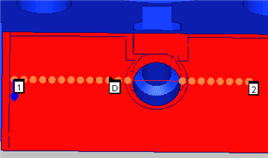
Beispiel eines Offene Linie-Scans
So erstellen Sie einen Scan für eine offene Linie
Stellen Sie sicher, dass Sie den ST (schaltenden Taster) oder analogen Taster aktiviert haben.
Versetzen Sie PC-DMIS in den CNC-Modus.
Wählen Sie Einfügen | Scan | Offene Linie, um das Dialogfeld 'Offene Linie'-Scan zu öffnen.
Wenn Sie einen benutzerdefinierten Namen verwenden möchten, geben Sie den Namen des Scans im Feld ID ein.
Wählen Sie aus der Liste Richtung 1 den richtigen Typ für OFFENE LINIE aus.
In Abhängigkeit des Scantyps für OFFENE LINIE geben Sie die entsprechenden Inkrement- und Winkelwerte in die verfügbaren Felder Max. Inkr., Min. Inkr., Max. Wink. und Min. Wink. ein.
Wenn Sie möchten, dass Ihr Scan einige der Flächen zwischen dem Start- und Endpunkt, aber nicht alle Flächen überquert, verwenden Sie das Kontrollkästchen Auswählen und wählen Sie diese Flächen aus. Weitere Informationen finden Sie unter "Registerkarte "Grafik"".
Fügen Sie dem Scanvorgang den 1-Punkt (Startpunkt), den R-Punkt (Scanrichtung) und den 2-Punkt (Endpunkt) hinzu, indem Sie die entsprechenden Anweisungen unter "Begrenzungspunkte" befolgen.
Wenn Sie alle Flächen zwischen dem Start- und Endpunkt scannen möchten, müssen Sie nicht mehr alle diese Flächen auswählen. Sie können PC-DMIS auf diese Weise automatisch über alle diese Oberflächen scannen lassen:
Nachdem Sie die Punkte 1, D und 2 ausgewählt haben, rufen Sie den Abschnitt Erweitert der Registerkarte Grafik auf.
Markieren Sie das Kontrollkästchen Auswählen. Klicken Sie dann auf Auswahl aufheben, um die Auswahl aller ausgewählten Flächen aufzuheben. Wenn Sie später in diesem Verfahren die Schaltfläche Generieren wählen, generiert PC-DMIS automatisch den Scan über alle Flächen zwischen dem Start- und Endpunkt.
Wählen Sie den entsprechenden Messpunkttyp aus der Liste Messpunkttyp im Bereich Messpunktregler aus.
Nehmen Sie in der Liste Anfangsvektoren alle notwendigen Änderungen bezüglich der Vektoren vor. Doppelklicken Sie hierfür auf den Vektor und nehmen Sie die Änderungen im Dialogfeld Scanelement bearbeiten vor. Klicken Sie auf OK, um zum Dialogfeld Offener Linie-Scan zurückzukehren.
Wählen Sie den entsprechenden Nennwerte-Modus aus der Liste Nennwerte im Bereich Nennwerte-Methode aus.
Geben Sie im Feld Toleranz im Bereich Nennwerte-Methode einen Toleranzwert ein, der mindestens den Radius des Tasters kompensieren sollte.
Wählen Sie den entsprechenden Ausführungsmodus aus der Liste Ausführen im Bereich Ausf.-Optionen aus.
Wenn Sie ein dünnes Werkstück verwenden, geben Sie die Stärke des Werkstücks im Feld Stärke der Registerkarte Grafik ein.
Wählen Sie je nach Bedarf weitere Kontrollkästchen in den Bereichen der Registerkarte Ausführungsoptionen aus.
Bei der Verwendung eines analogen Tastsystems sollten Sie die Registerkarte Passpunkte nutzen, um Ihren Scan optimal durchzuführen.
Klicken Sie auf der Registerkarte Pfaddefinition im Bereich Theoretischer Pfad auf die Schaltfläche Erzeugen, um eine Vorschau des Scans auf dem CAD-Modell im Grafikfenster anzeigen zu lassen. Wenn Sie den Scan berechnen lassen, beginnt PC-DMIS den Scanvorgang am Startpunkt und folgt der vorgegebenen Richtung, bis der Endpunkt erreicht wird.
Wenn Sie einzelne Punkte löschen möchten, wählen Sie diese nacheinander im Bereich Theoretischer Pfad aus und drücken Sie die Entf-Taste der Tastatur.
Sie können den Bereich Spline-Pfad derselben Registerkarte dazu verwenden, den theoretischen Pfad an einen Spline-Pfad anzupassen.
Nehmen Sie bei Bedarf weitere Änderungen an Ihrem Scan vor.
Klicken Sie auf die Schaltfläche Erzeugen. PC-DMIS fügt den Scan in das Bearbeitungsfenster ein.
So erstellen Sie ein Schnell-Scan-Element für einen Offene Linie-Scan
Sie können die Funktion Schnell-Scan verwenden, um im Kurven- oder Flächenmodus einen offenen Linie-Scan für eine Polylinie oder eine Fläche zu erstellen. Weitere Informationen hierzu finden Sie im Thema "Erstellen von Schnell-Elementen".
So erstellen Sie einen Scan für eine offene Linie im Kurvenmodus
Wenn Ihre CAD Kurven oder Polylinien enthält, können Sie einen Offenen Linie-Scan im Kurvenmodus ausführen. Wählen Sie dafür auf der Symbolleiste Grafikmodi die Option Drahtmodus aus (Ansicht | Symbolleisten | Grafikmodi).
Wenn Sie klicken, um den 1. Punkt auf eine Kurve zu definieren, wird die Kurve ausgewählt. Drücken Sie die STRG-Taste und klicken Sie anschließend auf jede Kurven, um mehrere Kurven oder Polylinien auszuwählen. Die Auswahl der ausgewählten Kurve oder Polylinie wird aufgehoben, wenn Sie STRG drücken und erneut auf die Kurve oder Polylinie klicken.
Die Reihenfolge, in der die Auswahl getroffen wird, ist wichtig. Der Scan wird auf den Kurven oder Polylinien in der Reihenfolge generiert, in der sie ausgewählt wurden. Am Ende der ersten Polylinie sucht PC-DMIS das nächstgelegene Ende der nächsten Polylinie. Dieses Ende wird das Startende der nächsten Polylinie.
Wählen Sie auf der ausgewählten Kurve oder Polylinie 1, D und 2 Punkte oder nur 1 und D Punkte. PC-DMIS erzeugt den Scan.
Hinter der Polylinie oder der Kurve muss sich eine Fläche befinden, so dass der Scan generiert werden kann.
Sie können den Kantenabstand definieren, um den Abstand anzugeben, der am Ende der Polylinie übersprungen werden soll.
Wenn Sie das Kontrollkästchen Loch überspringen auf der Registerkarte Pfaddefinition aktivieren, hebt sich der Taster zwischen den Scans auf jeder Polylinie.
Wenn Sie das Kontrollkästchen Loch überspringen nicht aktivieren, scannt PC-DMIS eine gerade Linie zwischen dem Endpunkt der ersten Polylinie und dem Startpunkt der nächsten Polylinie.
Der Startpunkt des Scans auf der ersten Polylinie ist der Punkt, wo Sie geklickt und eine Bewegung erstellt haben. Wenn dieser Punkt sich näher als der Kantenabstand, der im Scan-Dialogfeld festgelegt ist, befindet, beginnt der Scan im Kantenabstand vom Endpunkt.
Um den Scan einer anderen Kurve definieren, wählen Sie die Schaltfläche Alle demarkieren der Registerkarte Grafik auf dem Dialogfeld Offene Linie-Scan (Einfügen | Scan | Offene Linie).
So erstellen Sie einen Offene Linie-Scan auf einem 3D-Draht/CAD-Modell
Um einen 'Offene Linie'-Scan auf einem Drahtmodell durchzuführen, sollten Sie normalerweise eine 3D-Drahtmodell-CAD-Datei verwenden. Sie benötigen die 3D-Drähte, um die Form des Elements, das gescannt werden soll, zu definieren. Außerdem benötigen Sie dessen "Tiefe" (3D-Ansicht). Dieser Scan-Typ folgt der oben beschriebenen Vorgehensweise.
So erstellen Sie einen Offene Linie-Scan auf einem 2D-Draht/CAD-Modell
Falls ein Offene Linie-Scan auf einer 2D-Drahtmodell-Datei unbedingt durchgeführt werden muss, so ist dies mit etwas Mehrarbeit möglich.
Importieren Sie die 2D-CAD-Datei. Um den Prozess zu vereinfachen, muss der CAD-Ursprung irgendwo auf dem CAD liegen und nicht in Aufbau-Koordinaten.
Wählen Sie das Einfügen | Element | Abhängiges Element | Gerade, um Dialogfeld Abhängiges Element Gerade erstellen zu öffnen.
Wählen Sie Ausrichtung. Hiermit wird ein abhängiges Element Gerade am CAD-Nullpunkt erstellt, senkrecht zur Oberfläche der 2D-CAD-Daten.
Ignorieren Sie diesen Schritte für Messroutinen in Zoll. Wenn Sie Millimeter als Maßeinheit verwenden, öffnen Sie das Fenster Bearbeiten. Ändern Sie dann die Länge der Linie von 1 (Standard) auf etwas Längeres, z. B. 5 oder 10.
Exportieren Sie die Messroutine (nur die Elemente) entweder als IGES- oder DXF-Dateityp. Speichern Sie die exportierte Datei in ein Verzeichnis Ihrer Wahl.
Gehen Sie zurück zu Ihre Messroutine. Löschen Sie die erzeugte Ausrichtungsgerade.
Importieren Sie die Datei, die Sie gerade exportiert haben, zurück in dieselbe Messroutine. Wenn PC-DMIS eine Eingabeaufforderung anzeigt, in der Sie gefragt werden, ob Sie das CAD verschmelzen oder ersetzen möchten, klicken Sie auf Zusammenführen, um das CAD-Drahtmodell im Grafikfenster zusammenzuführen. Ihr CAD-Modell sollte nun über ein CAD-Drahtmodell verfügen, das lotrecht zum Rest der anderen CAD-Drahtmodelle liegt.
Dialogfeld Offene Linie-Scan öffnen.
Klicken Sie auf die Registerkarte Grafik und wählen Sie dann das Kontrollkästchen Auswählen aus.
Klicken Sie auf jeden Draht, der das Element definiert, das PC-DMIS scannen soll. Wählen Sie die Drähte in der gewünschten Scan-Reihenfolge aus; beginnend mit dem Draht, an dem der Scan startet.
Aktivieren Sie das Kontrollkästchen Tiefe.
Klicken Sie auf den importierten Draht, der vertikal zu allen anderen Drähten liegt.
Heben Sie die Auswahl des Kontrollkästchens Auswählen wieder auf. Sie können jetzt den 1-Punkt, den R-Punkt und 2 Begrenzungspunkte auf der theoretischen Oberfläche auswählen, die durch die Drähte definiert ist, die die Form der Oberfläche und die Tiefe bestimmen.
Wenn sich PC-DMIS im Online-Modus befindet, wählen Sie das Kontrollkästchen Messen aus. Wählen Sie im Bereich Nennwerte-Methode die Option NW-Suche aus. Wählen Sie im Feld Toleranz einen akzeptablen Toleranzwert aus.
Klicken Sie auf Erzeugen. PC-DMIS fügt den Scan ein. Wenn sich PC-DMIS im Online-Modus befindet, wird der Scan gestartet und die Nennwerte gesucht.