Schritt 9: Erstellen einer Ausrichtung
Mit diesem Verfahren legen Sie den Nullpunkt des Koordinatensystems fest und definieren die X-, Y- und Z-Achsen. Detaillierte Angaben zum Arbeiten mit Ausrichtungen finden Sie im Abschnitt "Erstellen und Verwenden von Ausrichtungen" in der Hauptdokumentation von PC-DMIS.
Achten Sie dabei auf das Triedersymbol im Grafikfenster. Wenn Sie das Dialogfeld Ausrichtungen zum ersten Mal öffnen, beginnt es sich langsam zu bewegen.
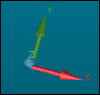
Dies bedeutet, dass Sie die Ausrichtung noch nicht abgeschlossen haben und dass es noch einige Freiheitsgrade gibt.
Wählen Sie den Menüeintrag Einfügen | Ausrichtung | Neu, um das Dialogfeld Ausrichtungs-Hilfsprogramme zu öffnen.
Stellen Sie während dieses Vorgangs sicher, dass das Kontrollkästchen Auto aktiviert bleibt. Dadurch werden die Achsen in Abhängigkeit von der Art des Elements und der Ausrichtung des Elements verfahren.
Wählen Sie im Dialogfeld aus der Liste der Elemente die Element-ID der Ebene (PLN1).
Klicken Sie auf die Befehlsschaltfläche Ebene, um die Ausrichtung der vertikalen Achse der aktuellen Arbeitsebene festzulegen.
Wählen Sie die Ebenenelement-ID (PLN1) ein zweites Mal aus.
Klicken Sie auf die Schaltfläche Nullpunkt. Damit wird der Nullpunkt des Werkstücks auf eine bestimmte Position (in diesem Fall, auf der Ebene) übertragen (oder verschoben).
Wählen Sie die Geradenelement-ID (LIN1) aus.
Stellen Sie sicher, dass Drehen auf auf XPLUS eingestellt ist. Stellen Sie sicher, dass Um auf ZPLUS eingestellt ist.
Klicken Sie auf die Schaltfläche Drehen. Damit wird die definierte Achse der Arbeitsebene zum Element hin gedreht. PC-DMIS dreht die definierte Achse um den Flächenmittelpunkt, der als Nullpunkt dient.
Wählen Sie die Kreiselement-ID (CIR1) aus.
Klicken Sie auf die Schaltfläche Nullpunkt. Damit wird der Nullpunkt zum Kreismittelpunkt hin bewegt und der Punkt auf dem Ebenenniveau gehalten. Sie sehen, dass sich der Trieder sowohl in der Z+- als auch in der Y-Ansicht bewegt und fixiert ist. Dies zeigt die Position der neuen Ausrichtung an.
An dieser Stelle sollten das Dialogfeld Ausrichtung und das Grafikfenster ähnlich aussehen wie hier:

Links - Grafikfenster mit Trieder in A) Z+ Ansicht und B) Y- Ansicht
Rechts - Dialogfeld 'Ausrichtung' mit der aktueller Ausrichtung
Wenn Sie die obigen Schritte abgeschlossen haben, klicken Sie auf OK, um die Ausrichtung in das Bearbeitungsfenster einzufügen:
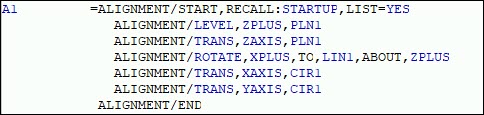
Bearbeitungsfenster mit der neuen Ausrichtung
Ein Ausrichtungsbefehl definiert die Ausrichtung für die Elementbefehle, die im Bearbeitungsfenster folgen.
Wenn sich der Cursor auf oder unter der Ausrichtung A1 befindet, wird in der Symbolleiste Einstellungen in der Liste Ausrichtungen der Name der neuen Ausrichtung, A1, angezeigt.
Sie können auch die Schaltfläche 3-2-1-Ausrichtung ( ) aus der Symbolleiste Assistenten dazu verwenden, den Ausrichtungs-Assistenten 3-2-1 von PC-DMIS aufzurufen.
Fahren Sie mit dem nächsten Schritt fort: "Voreinstellungen".