
Zuerst müssen Sie ein Ebenenelement auswählen. Dazu müssen Sie drei oder mehr Messpunkte auf der Oberseite des CAD-Modells erfassen. Dieses Beispiel verwendet drei Messpunkte.
Rote Pfeilbasen zeigen drei Messpunktpositionen auf der Oberfläche des Werkstücks an
Bevor Sie Messpunkte erfassen, sollten Sie sich vergewissern, dass PC-DMIS sich im Programmiermodus befindet. Wählen Sie dazu in der Symbolleiste Grafikmodus die Schaltfläche Programmmodus ( ).
).
Klicken Sie im Grafikfenster in der Draufsicht auf die Oberseite des Werkstücks, um einen Messpunkt zu registrieren. Dabei handelt es sich um den ersten Messpunkt.
Nehmen Sie mindestens drei Messpunkte auf der Oberseite auf (ähnlich dem o. a. Abbildung).
Die Messpunkte müssen ein imaginäres, wohlgeformtes Dreieck oder eine Fläche bilden.
Die Messpunkte müssen gut verteilt sein.
Während Sie Messpunkte aufnehmen, speichert PC-DMIS diese Messpunkte innerhalb eines Messpunktepuffers. Wird ein fehlerhafter Messpunkt aufgenommen, können Sie ihn aus dem Messpunktepuffer löschen, indem Sie auf Ihrer Tastatur auf "ALT + -" (Minus) drücken. Sie können den Messpunkt dann erneut erfassen.
Drücken Sie nach dem letzten Messpunkt die Taste Ende, um aus den Messpunkten ein Ebenenelement zu erstellen.
PC-DMIS zeigt im Grafikfenster eine Element-ID (PLN1) und ein Dreieck. Das Dreieck im Grafikfenster stellt Ihr gemessenes Ebenenelement dar.
Die folgenden Bilder sowie die anderen Bilder für die anderen Ausrichtungselemente zeigen absichtlich nicht das CAD-Modell. Auf diese Weise können Sie leichter erkennen, was PC-DMIS in das Grafikfenster einfügt, wenn Sie diese Elemente erstellen.
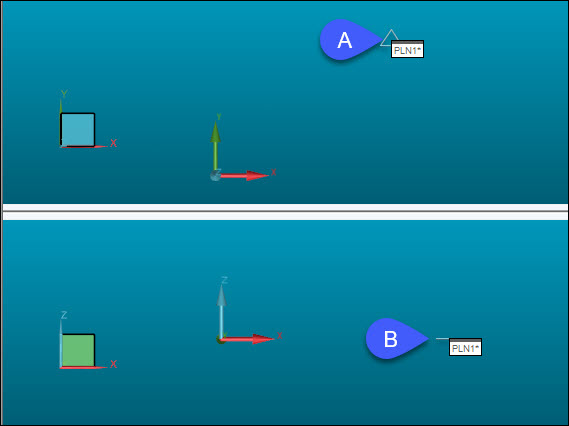
A - Ebenenelement in der Z+ Ansicht
B - Ebenenelement in der Y- Ansicht
PC-DMIS fügt auch den Befehl ELEMENT/EBENE in das Bearbeitungsfenster ein.