Schritt 12: Auswahl zusätzlicher Elemente
Neben der Messung von Elementen mit dem Taster können Sie die QuickFeatures-Funktion nutzen, um Ihrer Messroutine Elemente hinzuzufügen. QuickFeatures bieten eine praktische Möglichkeit, Funktionen hinzuzufügen, wenn Sie ein CAD-Modell für das Werkstück besitzen.
Oberseite - Lochmuster von acht Kreisen hinzufügen (CIR2-CIR9)
Dieser Prozess fügt der Messroutine acht weitere Kreiselemente aus einem Lochbild hinzu.
Klicken Sie auf das Symbol Übertragungsmodus ( ) aus der Symbolleiste Grafikmodi.
Klicken Sie in Ihrem Grafikmodell auf die obere Fläche, um sie auszuwählen (1). Sie wird in hellblau hervorgehoben.
Halten Sie die Umschalttaste gedrückt und bewegen Sie den Mauszeiger über ein kleines Kreiselement. Dieses Tutorial verwendet den Kreis, der dem unteren Rand der oberen Fläche am nächsten ist. Dies hebt alle Kreiselemente dieses Durchmessers auf dieser Fläche hervor (2).
Wenn alle diese Kreiselemente gelb hervorgehoben sind, klicken Sie auf das Element, um die hervorgehobene Kreiselemente zu (3).

PC-DMIS fügt alle acht Kreismerkmale (CIR2 bis CIR9) in das Bearbeitungsfenster ein.
- Klicken Sie im Messstrategie-Widget (wenn es angezeigt wird) auf die Schaltfläche Alle übernehmen, um die Merkmale zu akzeptieren:

Oberseite - Zwei verschachtelte große Innenzylinder hinzufügen (CYL1 und CYL2)
Dieser Prozess fügt der Messroutine zwei ineinander geschachtelte innere Zylinderelemente hinzu.
Klicken Sie auf die obere Fläche, um die Auswahl wieder aufzuheben.
Halten Sie die Umschalttaste gedrückt und bewegen Sie den Mauszeiger über die Innenseite des größeren Innenzylinders. Möglicherweise müssen Sie das Werkstück vergrößern, um den Zylinder auszuwählen:
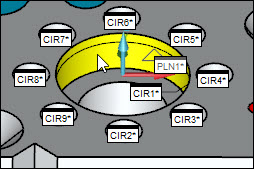
Sobald der Zylinder gelb markiert ist, klicken Sie auf den Zylinder, um das Element zu erstellen. PC-DMIS fügt CYL1 in das Bearbeitungsfenster ein.
Klicken Sie im Messstrategie-Widget (wenn es angezeigt wird) auf die Schaltfläche Übernehmen ( ), um das Merkmal zu akzeptieren:
Verwenden Sie QuickFeatures und wiederholen Sie das oben beschriebene auf dem kleineren verschachtelten Innenzylinder:

PC-DMIS fügt CYL2 in das Bearbeitungsfenster ein.
Vorderseite - Außenzylinder hinzufügen (CLY3)
Dieser Prozess fügt das äußere Zylinderelement auf der Vorderseite in die Messroutine ein.
Halten Sie die Umschalttaste gedrückt und bewegen Sie den Mauszeiger über die Außenfläche des äußeren Zylinders auf der Vorderseite.

Sobald der Zeiger gelb markiert ist, klicken Sie auf den Zylinder, um das Element zu erstellen. PC-DMIS fügt CYL3 in das Bearbeitungsfenster ein.
Klicken Sie im Messstrategie-Widget (wenn es angezeigt wird) auf die Schaltfläche Übernehmen (), um das Merkmal zu akzeptieren:
Vorderseite - Einen Innenzylinder hinzufügen (CLY4)
Dieser Prozess fügt das innere Zylinderelement auf der Vorderseite in die Messroutine ein.
Lokalisieren Sie auf der Vorderseite den Innenzylinder, der sich direkt unter und senkrecht zur zentralen Bohrung auf der Oberseite befindet.
Halten Sie die Umschalttaste gedrückt und bewegen Sie den Mauszeiger über die Innenseite des Zylinders.

Sobald der Zeiger gelb markiert ist, klicken Sie auf den Zylinder, um das Element zu erstellen. PC-DMIS fügt CYL4 in das Bearbeitungsfenster ein.
Klicken Sie im Messstrategie-Widget (wenn es angezeigt wird) auf die Schaltfläche Übernehmen (), um das Merkmal zu akzeptieren:
Weitere Informationen zu QuickFeatures finden Sie unter "QuickFeatures erstellen" im Kapitel "Erstellen von Auto-Elementen" der Hauptdokumentation von PC-DMIS.
Fahren Sie mit dem nächsten Schritt fort: "Erstellen von neuen Elementen aus vorhandenen Elementen".
Verwandte Themen:
Erstellen eines gemessenen Kreises
Erstellen eines gemessenen Kegels