Wenn Sie Erfahrung mit der Erstellung von Kommentaren in XactMeasure haben, wird Ihnen die Funktionalität der Registerkarte Beschreibung im Dialogfeld Geometrische Toleranz bekannt vorkommen, aber sie ist nützlicher als ihr Vorgänger. Sie müssen Ihre Elemente oder Merkmale nicht mehr in ihren ID-Namen beschreiben, die in PC-DMIS extrem lang und umständlich sind. Die Registerkarte Beschreibung soll Ihnen die Möglichkeit geben, Merkmale mit Beschreibungen auf Ausdrucken zu verknüpfen, ohne lange, beschreibende Element- oder Merkmalsnamen verwenden zu müssen.
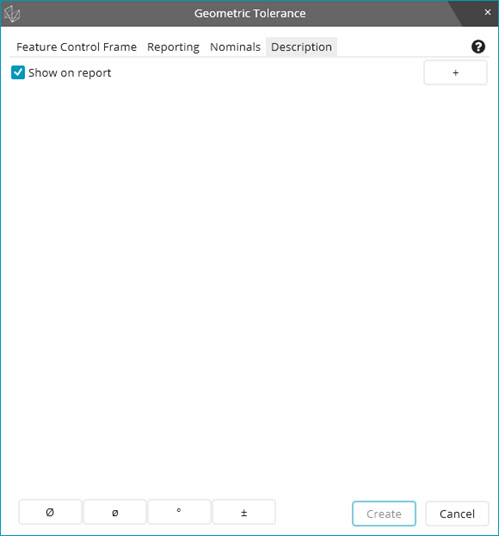
Die Registerkarte Beschreibung sieht wie folgt aus:
Mit dieser neuen Registerkarte können Sie reine Textfelder erstellen, die Sie dann zur Verknüpfung Ihrer Merkmale mit Ihren Ausdrucken verwenden können. Sie können jedes beliebige Symbol oder Zeichen verwenden, da es sich um reine Textfelder handelt. Mit den Symbolschaltflächen am unteren Rand des Dialogfelds können Sie einige der gängigsten Symbolzeichen einfügen.
Sie müssen alle auf der Registerkarte Toleranzrahmen gefundenen Fehler beheben, bevor PC-DMIS die Schaltfläche Erstellen in diesem Dialogfeld aktiviert.
So erstellen Sie einen Beschreibungstext:
Klicken Sie auf die Schaltfläche Hinzufügen (+) oben rechts im Dialogfeld, um ein neues Beschreibungstextfeld zu erstellen und zu öffnen.
Geben Sie Ihren Text in das Feld ein. Verwenden Sie eine der Symbolschaltflächen nach Bedarf, um das angegebene Symbol in Ihren Text einzufügen.
Drücken Sie die Eingabetaste oder klicken Sie auf die Schaltfläche Hinzufügen (+), um ein neues Textfeld für die Beschreibung hinzuzufügen. Klicken Sie in eines der Textfelder für die Beschreibung und klicken Sie auf die Schaltfläche Entfernen (-), um es zu löschen.
Aktivieren Sie das Kontrollkästchen Im Protokoll einblenden, damit der Beschreibungstext dem Protokoll hinzugefügt wird.
Klicken Sie auf die Schaltfläche Erstellen, um das Beschreibungsfeld zu erstellen.