 ), und Sie dann eine oder mehrere F<-Toleranzen auswählen, die aus dem Fenster F< von Aufnahme importiert werden sollen.
Mit diesem Widget importiert PC-DMIS F<-Toleranzen aus einer Zeichnung mit optischer Zeichenerekennung (OCR). Das Widget erscheint, wenn Sie F<-Auswahlmodus (aus Datei) wählen (), und Sie dann eine oder mehrere F<-Toleranzen auswählen, die aus dem Fenster F< von Aufnahme importiert werden sollen.
Sie können auf F<-Auswahlmodus (aus Datei) folgendermaßen zugreifen:
Menü Datei | Import
Es gibt oft mehrere Schritte mit Anweisungen auf dem OCR-Widget für eine bestimmte F<-Toleranzdefinition. Beispielsweise müssen Sie oft zuerst ein Bezugselement (oder mehrere Bezugselemente) aus dem CAD-Modell auswählen und später das betrachtete Elemente (oder die Elemente) auswählen. Diese Anweisungen und Ihre Auswahl erfolgen in mehreren Schritten.
OCR-Widget für die markierte F<-Toleranz
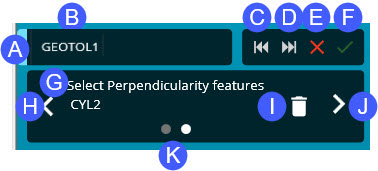
Mit diesem Griff können Sie das Widget ziehen und neu positionieren.
Element - Dieses Feld definiert den Namen der F<-Toleranz oder Schrittes.
Zurück - Diese Schaltfläche erscheint nur, wenn es auf einer PDF-Seite oder einer Aufnahme mehrere Toleranzen gibt, und Sie eine oder mehrere davon mit der Schaltfläche Überspringen übersprungen haben. Wenn Sie dann auf Zurück klicken, kehrt die Software zu der übersprungenen Toleranz zurück und markiert sie in der Auswahlvorschau.
Überspringen - Diese Schaltfläche erscheint bei einem PDF-Import oder einer Aufnahme von mehr als einer F<-Toleranz. Standardmäßig definieren Sie für jede Toleranz zuerst die Bezüge (oder Bezugsziele). In diesem Fall überspringt diese Schaltfläche die aktuelle Bezugspunktdefinition (oder Bezugspunkt-Zieldefinition). Sobald Sie mit der Definition des Restes der F<-Toleranz fortfahren, überspringt diese Schaltfläche die markierte F<-Toleranz. Es markiert dann die nächste verfügbare F<-Toleranz auf einer PDF-Seite oder Aufnahme. Wenn für einen Dateiimport nur eine F<-Toleranz auf einer Seite vorhanden ist, fragt die Software, ob Sie zur nächsten Seite wechseln möchten. Wenn es keine PDF-Seiten mehr mit F<-Toleranzen gibt, fragt die Software, ob Sie den F<-Importprozess beenden möchten. Wenn Sie bei einer importierten Datei zu einem übersprungenen Element auf einer vorherigen Seite zurückkehren müssen, müssen Sie den Dateiimport erneut starten.
Abbrechen - Diese Schaltfläche bricht den OCR-Prozess ab und schließt das OCR-Widget sowie die Auswahlvorschau.
Übernehmen - Diese Schaltfläche übernimmt die ausgewählten Bezugsziele oder -elemente für die F<-Toleranz und fährt mit dem nächsten Teil des Imports oder mit der nächsten Toleranz fort.
Dieses Feld zeigt die Anweisungen für den aktuellen Schritt. Sie müssen QuickFeatures verwenden, um das angegebene Element im Grafikfenster auszuwählen.
Zurück - Damit gehen Sie einen Schritt zurück.
Entfernen - Dadurch wird das ausgewählte Element aus dem aktuellen Schritt entfernt.
Weiter - Damit wird die Auswahl für den Schritt übernommen und zum nächsten Schritt in der Definition übergegangen. Die Software aktiviert diese Schaltfläche, sobald Sie die Mindestanzahl an Elementen definiert haben. Die temporäre Etikette im Grafikfenster wird beim Durchlaufen der Definition aktualisiert:
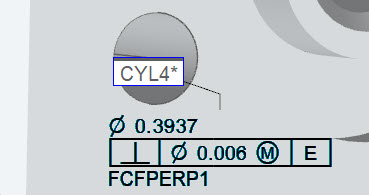
Temporäre Etikette
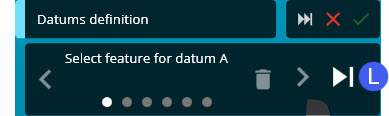
Diese Punkte zeigen die Anzahl der Schritte zur Definition einer oder mehrerer Bezüge oder einer F<-Toleranz. Der weiße Punkt kennzeichnet den aktuellen Schritt.
Aktuelle Elementdefinition überspringen - Überspringt die aktuelle Bezugsdefinition.
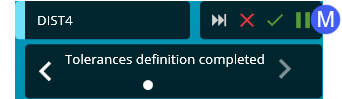
Anhalten / Fortsetzen - Die Schaltfläche Anhalten ( ) wird nur angezeigt, wenn Sie diese Typen von Beschreibungen bearbeiten:
Bezugsziele
Lineare Abstandsmerkmale
Winkelabstandsmerkmale
Diese Elemente zu definieren, kann ein komplexer Prozess sein. Möglicherweise müssen Sie mit Ausrichtungen und abhängigen Elementen arbeiten oder andere Arbeiten in PC-DMIS durchführen. Die Schaltfläche Anhalten ist nützlich, weil sie den Importvorgang anhält, so dass Sie nahezu uneingeschränkten Zugriff auf PC-DMIS haben, um die Definition der Beschriftung abzuschließen.
Bei Bezugszielen aktiviert die Software diese Schaltfläche, sobald Sie alle verschiedenen Bezugszielpunkte definiert haben und das Widget "Bezugszieldefinition abgeschlossen" anzeigt.
Für die Abstandsmerkmale erscheint es, sobald Sie beide Elemente definiert haben, und das Widget zeigt "Toleranzdefinition abgeschlossen" an.
Wenn Sie die Definition des Callouts erfüllt haben, können Sie auf Fortsetzen ( ) klicken, um den Importvorgang fortzusetzen.