Wenn Sie PC-DMIS gestartet haben, wählen Sie Datei | Teamcenter | An aus, um eine Verbindung zu Teamcenter herzustellen. Wenn Sie das Dialogfeld Teamcenter-Anmeldung sehen, geben Sie Ihren Benutzernamen und Ihre Passwort für Teamcenter ein.
Wählen Sie Datei | Öffnen aus, um eine Messroutine über das Teamcenter zu öffnen.
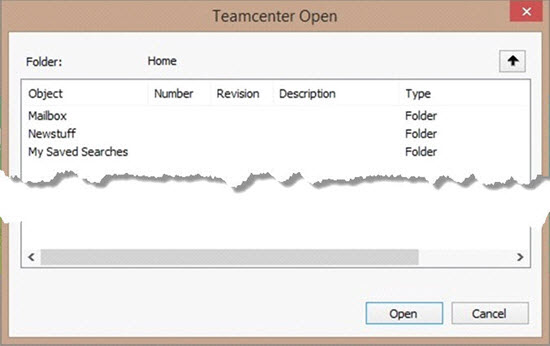
Wenn PC-DMIS eine Verbindung zu Teamcenter hergestellt hat, wird ein eindeutiges Dialogfeld Teamcenter geöffnet angezeigt. Mit diesem Dialogfeld können Sie durch die Teamcenter-Datenbank navigieren. In diesem Dialogfeld befindet sich eine Liste mit Ordnern und Dateien, die in der Datenbank gespeichert sind.
Klicken Sie auf den Namen eines Ordners, um ihn dadurch zu öffnen. Klicken Sie je nach Bedarf auf Ordner, um zu einem Verzeichnis, in dem PC-DMIS-Messroutinen gespeichert sind, zu navigieren.
In der Spalte Typ sehen Sie den Objekttyp, mit dem Sie gerade arbeiten: der Typ "Ordner" bedeutet: das Objekt ist ein Ordner. Der Typ "Werkstückreferenz" bedeutet, das Objekt ist eine Messroutine. Wenn Sie oberhalb der Ordnerliste zu einem höher gelegenen Verzeichnis navigieren möchten, dann klicken Sie auf den schwarzen 'Nach oben'-Pfeil.
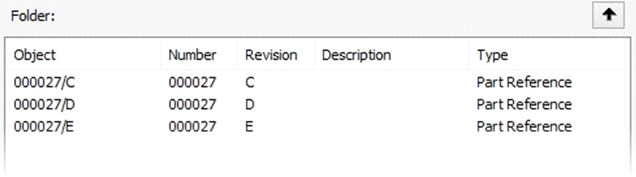
Wählen Sie eine Messroutine (eine "Werkstückreferenz") und klicken Sie anschließend auf Öffnen, um die Messroutine in PC-DMIS zu öffnen.
Sobald eine Datei geöffnet ist, fahren Sie mit dem nächsten Schritt fort, um ein unterstützes Modell aus der Teamcenter-Datenbank zu laden.