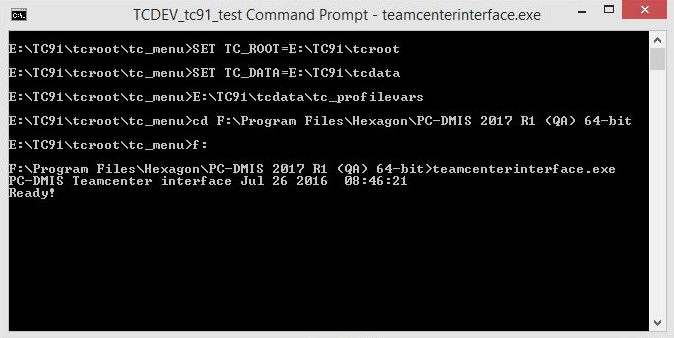
Beispiel: Wenn Teamcenter sich im Verzeichnis E:\TC91 und PC-DMIS 2017 R1 (QA) sich im Verzeichnis F:\Program Files\Hexagon\ befindet, zeigt die folgende Abbildung, wie dieses Verfahren aussieht:
Wenn PC-DMIS nicht mit Teamcenter kommunizieren kann, können die folgenden Hinweise helfen, das Problem zu beheben:
Überprüfen Sie, ob Sie sich anmelden und Teamcenter normal starten können.
Stellen Sie sicher, dass Sie die NX DCI besitzen.
Überprüfen Sie, ob die Option Teamcenter in Ihrem Dongle oder Ihrer LMS-Lizenz aktiviert ist.
Stellen Sie sicher, dass der Registrierungseintrag TeamcenterVersion mit der installierten Version von Teamcenter übereinstimmt. Weitere Informationen zu diesem Registrierungseintrag finden Sie im Abschnitt "TeamcenterVersion" in der Dokumentation des "PC-DMIS-Einstellungseditors".
Überprüfen Sie, ob startTeamcenter.bat auf die richtigen Verzeichnisse für TC_ROOT und TC_DATA verweist.
Öffnen Sie startTeamcenter.bat dafür in einem Texteditor.
Überprüfen Sie die ersten beiden Zeilen, um zu sehen, auf welche Verzeichnisse die Variablen TC_ROOT und TC_DATA verweisen.
Stellen Sie sicher, dass Sie mittels einer Eingabeaufforderung eine Verbindung zu Teamcenter herstellen können:
Starten Sie die Datei TCDEV_tc91_test Command Prompt aus dem Installationsverzeichnis von Teamcenter. Damit öffnet sich eine Eingabeaufforderung mit dem Installationsverzeichnis von Teamcenter.
Geben Sie in der Eingabeaufforderung cd ein, um das Verzeichnis aufzurufen, in dem PC-DMIS installiert ist.
Geben Sie im Installationsverzeichnis von PC-DMIS teamcenterinterface.exe ein und drücken Sie Enter. Wenn PC-DMIS Teamcenter finden und damit kommunizieren kann, wird in der Eingabeaufforderung "PC-DMIS Teamcenter Interface" gefolgt von einem Datum und dem Wort "Ready".
Beispiel: Wenn Teamcenter sich im Verzeichnis E:\TC91 und PC-DMIS 2017 R1 (QA) sich im Verzeichnis F:\Program Files\Hexagon\ befindet, zeigt die folgende Abbildung, wie dieses Verfahren aussieht:
Wenn die hier aufgeführten Tipps Ihnen nicht weiterhelfen, kontaktieren Sie bitte den technischen Kundendienst von Hexagon auf https://support.hexagonmi.com/s/. Bitte erstellen Sie vor der Übermittlung einer Supportanfrage eine Debug-Datei. Um dies zu tun:
Dafür müssen Sie im PC-DMIS-Einstellungseditor den Registrierungseintrag DebugTeamcenter auf True setzen.
Weitere Informationen zu diesem Registrierungseintrag finden Sie im Abschnitt "DebugTeamcenter" in der Dokumentation des "PC-DMIS-Einstellungseditors".
Sobald Sie die o. a. Registrierungseinträge definiert haben, versuchen Sie nun PC-DMIS erneut mit Teamcenter zu verbinden, um eine Debug-Protokolldatei für den Kundendienst von Hexagon zu erstellen.
Übermitteln Sie anschließend die Anfrage sowie die Protokolldatei an den Kundendienst von Hexagon.