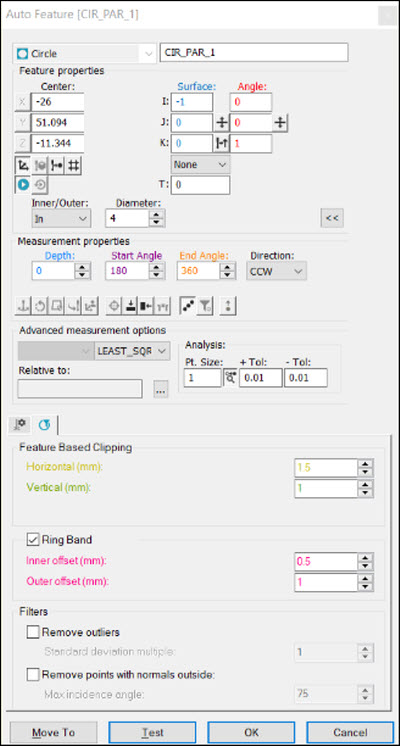
Sie können ein Fragment eines Laser-Auto-Kreises messen. In diesen Fällen müssen Sie möglicherweise ein Fragment eines Kreises messen:
Die Start- und Endwinkel sind bereits am CAD-Modell definiert.
Am CAD-Modell ist ein kompletter Kreis definiert, aber die tatsächlichen Punktwolkendaten sind inkonsistent.
Der Start- und Endwinkel könnten am CAD-Modell falsch definiert sein.
Dies sind die Elemente und Parameter, mit denen Sie ein Fragment messen können:
Ein einfacher Klick auf das CAD-Modell ermöglicht es PC-DMIS, die Anfangs- und Endwinkel zu erlernen.
Definieren Sie den Start- und Endwinkel. Sie können die Winkel in den Feldern Startwinkel und Endwinkel im Bereich Messeigenschaften im Dialogfeld Auto-Element eingeben. Weitere Informationen zu diesen Feldern finden Sie unter "Kreisspezifische Parameter".
Bearbeiten Sie alle Elemente des Laser-Auto-Kreises, einschließlich der Richtung (im oder gegen den Uhrzeigersinn). Weitere Informationen finden Sie unter "Kreisspezifische Parameter".
Eine Punktewolke, die einen vollständiges Werkstück darstellt, kann Millionen von Punkten enthalten. PC-DMIS übergibt alle Parameter an die Segregationsroutine. Eine Segregationsroutine ist ein Stück Code, das eine Teilmenge der gegebenen Punktewolke erzeugt. Die horizontalen und vertikalen Schnittparameter begrenzen die Untermenge. PC-DMIS extrahiert dann das geometrische Element aus dieser Teilmenge. Das ist einfacher und schneller als aus einer ganzen Punktewolke.
Beispiel 'Befehlsmodus'
Hier ist ein Beispiel für das Bearbeitungsfenster im Befehlsmodus:
KREIS_PARA_1 =ELEM/LASER/KREIS/STANDARD,KARTESISCH,INNEN,KLEINSTE_QUAD
NENN/<-26,51.094,-11.344>,<-1,0,0>,4
MESS/<-26.013,50.113,-11.55>,<-0.9578033,0.0757769,-0.2772556>,2.177
ZIEL/<-26,51.094,-11.344>,<-1,0,0>
TIEFE=0,STARTWINK=200,ENDWINK=340
WINKEL VEK=<0,0,1>
RICHTUNG=NACH LINKS
ELEMENTPARAMETER EINBLENDEN=JA
FLÄCHE=STÄRKE_KEINE,0
RMESS=KEINE,KEINE,KEINE
GRAFISCHE ANALYSE=JA,0.5,0.01,0.01
LASERPARAMETER_ANZEIGEN=JA
BEZUGS-ID=PW1
HORIZONTAL AUSSCHNEIDEN=2,VERTIKAL AUSSCHNEIDEN=1
RINGBAND=EIN,INNERER VERSATZ=0.5,ÄUSSERER VERSATZ=1.5
AUSREISSER_ENTFERNEN=AUS
PUNKTE MIT NENNWERTEN AUSSERHALB ENTFERNEN=AUS
Beispiel 'Übersicht'
Hier ist ein Beispiel für das Bearbeitungsfenster im Übersichtsmodus:
ELEM/LASER/KREIS/STANDARD,KARTESISCH,INNEN,KLEINSTE_QUAD
NENN/<-26,51.094,-11.344>,<-1,0,0>,4
MESS/<-26.013,50.113,-11.55>,<-0.9578033,0.0757769,-0.2772556>,2.177
ZIEL/<-26,51.094,-11.344>,<-1,0,0>
TIEFE=0,STARTWINK=200,ENDWINK=340
WINKEL VEK=<0,0,1>
RICHTUNG=NACH LINKS
Beispiel CAD-Auswahl
Hier ist ein Beispiel für das Dialogfeld Auto-Element, das CAD-Modell und das Bearbeitungsfenster:
Auto Element (Dialogfeld)
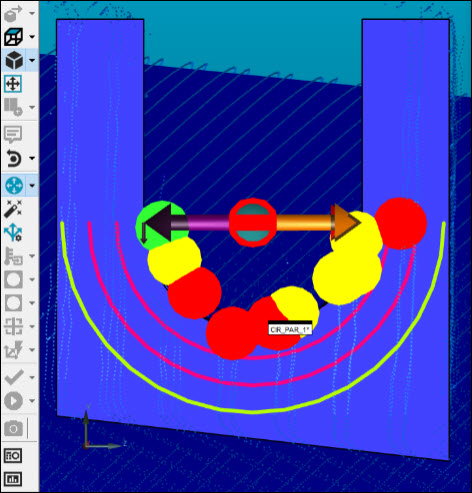
CAD-Modell
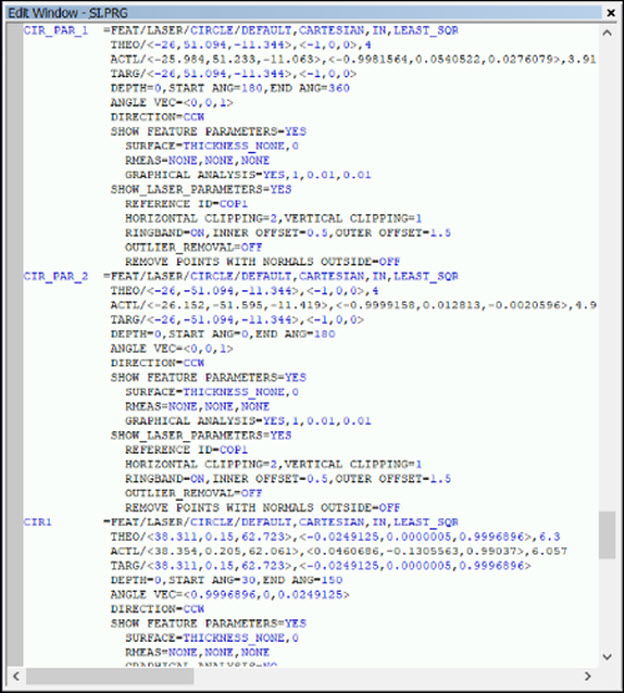
Bearbeitungsfenster
Beispiel für die Werkstückabweichung
Hier ist ein Beispiel für das Dialogfeld Auto-Element, das CAD-Modell und das Bearbeitungsfenster zum Entfernen der Werkstückabweichung:
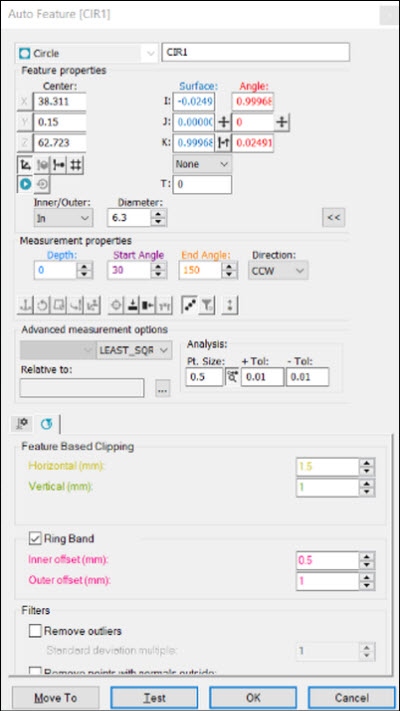
Auto Element (Dialogfeld)
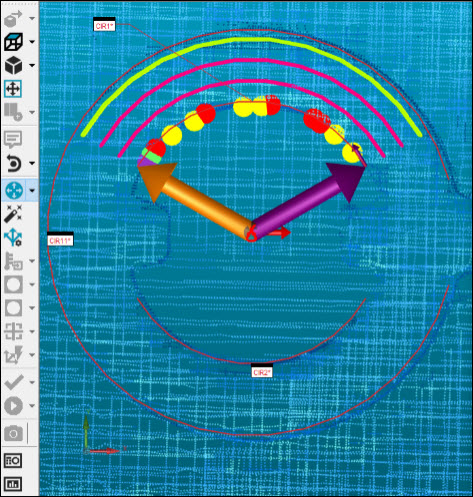
CAD-Modell
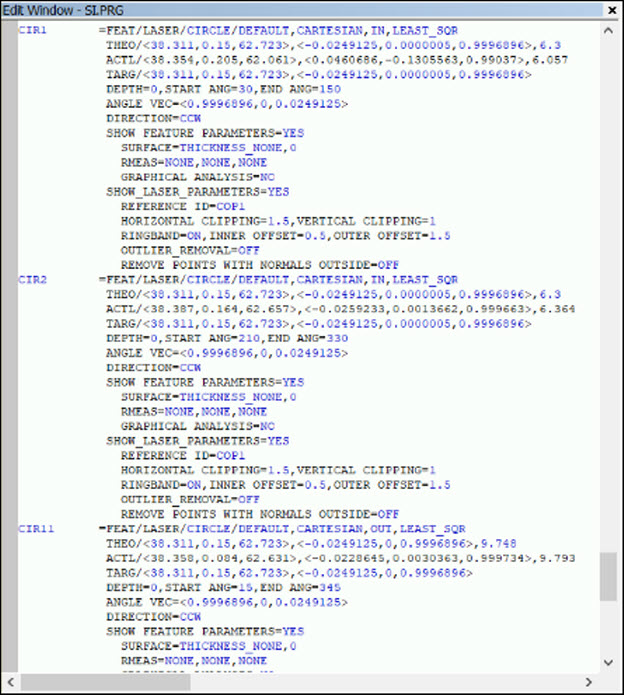
Bearbeitungsfenster