Erstellen eines Messschiebers
Bevor Sie einen Messlehre erstellen, müssen Sie entweder ein PW-, Netz- oder ein PWFUNKT-Objekt (wie z. B. PWAUSWAHL, PWBEREINIGEN oder PWFILTER) bereits in Ihrer Messroutine definiert haben. Ein CAD-Modell ist nicht erforderlich.
So erstellen Sie einen Messschieber:
Wählen Sie die Option Messschieber vom Menü Einfügen | Messlehre. Das Dialogfeld Messlehre wird geöffnet.
Auf diese Weise können Sie auch auf das Dialogfenster Messlehre zugreifen:
Klicken Sie auf die Schaltfläche Messschieber ( ) von der Symbolleiste QuickCloud.
Klicken Sie auf der Symbolleiste QuickMeasure auf den Auswahlpfeil Messlehre und klicken Sie anschließend auf die Schaltfläche Messschieber.
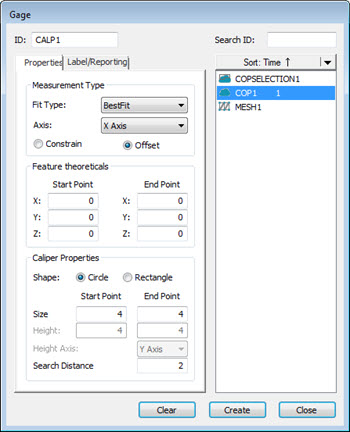
Dialogfeld "Messlehre"
Wählen Sie das entsprechende COP-, COPOPER- oder Netzdaten-Objekt.
Wählen Sie im Bereich Messtyp einen Typ aus der Liste Einpassungstyp aus.
Wählen Sie eine Achse in der Liste Achse und dann die Option Beschränken oder Versatz.
Wählen Sie die Option Einschränken, um die beiden Endpunkte genau gegenüber voneinander, entlang der ausgewählten Achse, zu positionieren.
Wählen Sie die Option Versatz, um die beiden Endpunkte voneinander versetzt zu positionieren. Die gemessene Länge verbleibt entlang der ausgewählten Achse.
Wählen Sie im Bereich Eigenschaften des Messschieber von der Option Form den Eintrag Kreis oder Rechteck.
Bearbeiten Sie den aktuellen Wert oder wählen Sie die entsprechenden Werte für die folgenden Optionen aus:
Optionen für kreisförmige Messschieberenden

Beispiel für einen Messlehre mit verschiedenen Größen der Start- und Endpunkte
Für unebene Flächen sollten Sie einen größeren Wert wie 8-10 mm wählen, um den Hochpunkt zu erfassen. Für ebene Flächen kann einen kleinerer Wert wie 2 mm gewählt werden.
Optionen für rechteckige Messschieberenden
Breite: Der Standardwert für die Optionen Startpunkt und Endpunkt lautet 4 mm. Der eingegebene Wert definiert die Breite der Anfangs- und Endpunkte der Messschieberenden.
Höhe: Der Standardwert für Startpunkt und Endpunkt lautet 4 mm. Der eingegebene Wert definiert die Höhe der Anfangs- und Endpunkte der Messschieberenden.
Für unebene Flächen sollten Sie einen größeren Wert für die Breite und Höhe wie 8-10 mm wählen, um den Hochpunkt zu erfassen. Für ebene Flächen können Sie die Breite und Höhe auf einen kleineren Wert einstellen, z. B. 2 mm.
Höhenachse: Der Standardwert hängt von der Option Achse ab, die Sie im Bereich Messtyp auswählen. Wählen Sie die Option aus der Liste, um die Achse festzulegen, die für die Steuerung der Drehung des Rechtecks verwendet wird.
Suchabstand: Siehe den Abschnitt Optionen für kreisförmige Messschieberenden.
Alle Änderungen der Eigenschaften im Dialogfeld Messlehre werden die Standardwerte, wenn das Dialogfeld zum nächsten Mal geöffnet wird.
Klicken Sie im Grafikfenster, um den Anfangspunkt zu definieren. Um den ersten ausgewählten Punkt zu entfernen, drücken Sie die Taste Löschen.
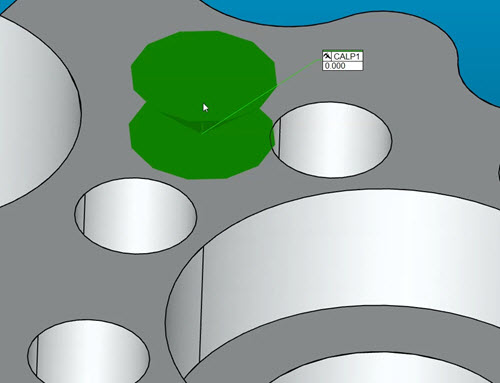
Bewegen Sie Ihre Maus zur zweiten Position und klicken Sie, um den Endpunkt zu definieren. Wenn Sie den Mauszeiger bewegen, wird der Längenwert im Grafikfenster aktualisiert. Wenn das ausgewählte Objekt (PW oder Netz) Daten enthält, handelt es sich bei der angezeigten Länge um den Messwert. Wenn das ausgewählte Objekt leer ist und ein CAD-Modell verwendet wird, ist die angezeigte Länge der Nennwert.
Sie können auch die XYZ-Werte für den Startpunkt und den Endpunkt in die XYZ-Felder eingeben.
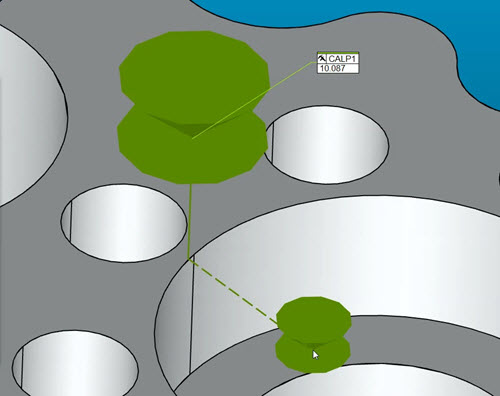
Strichstärke Messschieber
Sie können die Strichstärke des Messschiebers in der Registerkarte OpenGL im Dialogfeld CAD und Grafik einrichten (Bearbeiten | Grafikfenster | OpenGL) definieren. Weitere Informationen finden Sie unter "Ändern der OpenGL-Optionen" im Kapitel "Voreinstellungen" in der Hauptdokumentation von PC-DMIS.
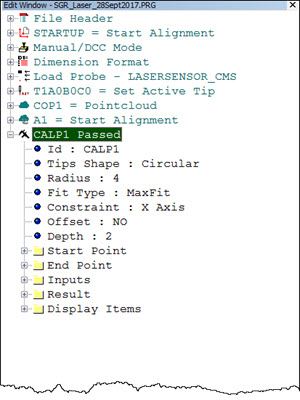
Klicken Sie auf Erzeugen, um den Messschieber zu erzeugen und ihn zu den Befehlen im Bearbeitungsfenster hinzuzufügen.