
Bereich "Elementbasiertes Ausschneiden" für Auto-Elemente, die keine Ebenen sind
PC-DMIS ist in der Lage, Laserdaten sowohl in horizontaler als auch in vertikaler Richtung auszuschneiden, indem im Feld Horizontal und, je nach Verfügbarkeit, auch im Feld Vertikal ein Abstand eingegeben wird. Dieser Abstand schneidet die Laserdaten außerhalb des definierten Abstandes aus, wobei die Daten von der Elementextrahierung ausgenommen sind.
Alternativ können Sie bei 3D-Elementen Daten innerhalb einer versetzten Begrenzung um alle CAD-Elemente auf einer Fläche ausschneiden. Diese Vorgehensweise wird auch als CAD-Segregation bezeichnet. Informationen zu dieser Versatzgrenze finden Sie unter "CAD-Versatz" weiter unten.
Für das Auto-Element "Kegel":
Der Wert für die Option Horizontal legt fest, wie viel größer die kreisförmige Begrenzung (innerhalb derer die Elementpunkte liegen) als der theoretische Durchmesser ist.
Der Wert für die Option Vertikal definiert um wieviel länger die zylinderförmige Begrenzung, (in der die Elementpunkte liegen), als die theoretische Länge ist.
Horizontal und vertikal ausschneiden
Alle Auto-Elemente unterstützen die Funktion "Horizontales Ausschneiden". Die folgenden Elemente unterstützen die Funktion "Vertikales Ausschneiden":
Kreis
Kegel
Zylinder
Vieleck
Kantenpunkt
Langloch
Rechteckloch
Flächenpunkt
Ebene
PC-DMIS zeigt die in den merkmalsbasierten Ausschnittsringen definierten Ausschnittsabstände als farbige Ringe an. Horizontales Ausschneiden erscheint als gelber Ring und vertikales Ausschneiden als hellgrüner Ring.
INNERER HORIZONTALER AUSSCHNITT
Nur für innere Merkmale können Sie den horizontalen inneren Ausschnitt anwenden, der als innerster gelber Ring erscheint.
Diese Funktionen unterstützen den horizontalen inneren Ausschnitt:
Kreis
Vieleck
Langloch
Rechteckloch
Sie können die Größe des horizontalen inneren Ausschnitts zwischen null und der Hälfte der Nominalgröße des Elements festlegen. Die Nenngröße jedes Elements ist definiert als:
Durchmesser für Kreise
Innendurchmesser für Polygone
Der kürzeste Wert zwischen Breite und Länge bei Lang- und Rechtecklöchern
Der Parameter Horizontaler Innenausschnitt ist im Bereich Ausschnitt auf Elementbasis der Registerkarte Elementextraktion verfügbar. Sie können auch den Eintrag Inner_Horizontal_Clipping im Einstellungseditor verwenden, um diesen Wert festzulegen. Weitere Informationen hierzu finden Sie im Abschnitt "Horizontaler Innenausschnitt" in der Dokumentation zum PC-DMIS-Einstellungseditor.
Beispiele für Ausschnitte
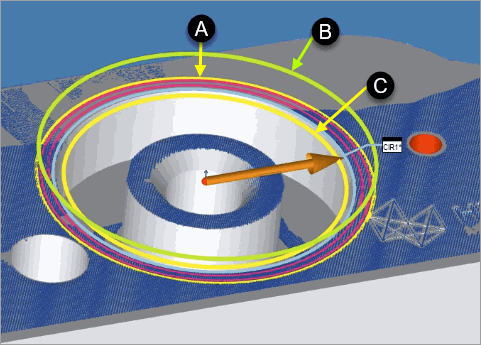
Beispiel für Auto-Element Kreis mit:
A - Äußerem horizontalem Ausschnittrings
B - Vertikalem Ausschnittsring
C - Innerem horizontaler Ausschnittsring
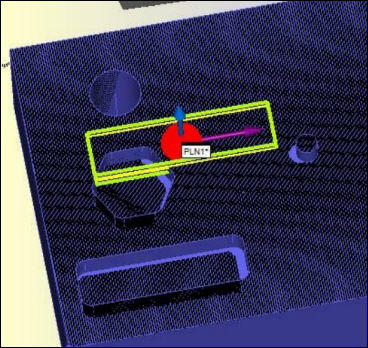
Beispiel eines Auto-Elements "Ebene" mit aktivierter Option 'Horizontales und vertikales Ausschneiden'
Typische Befehlszeile des Bearbeitungsfensters für ein Auto-Element Kreis:
KREIS1 =ELEM/LASER/KREIS/STANDARD,KARTESISCH,INNEN,KLEINSTE_QUAD
NENN/<65,0,-25>,<0,-1,0>,38
MESS/<64.929,0.049,-24.725>,<0.000189,-0.9999997,0.000754>,38.374
ZIEL/<65,0,-25>,<0,-1,0>
TIEFE=0,STARTWINK=0,ENDWINK=360
WINKEL VEK=<1,0,0>
RICHTUNG=NACH LINKS
ELEMENTPARAMETER EINBLENDEN=JA
FLÄCHE=STÄRKE_KEINE,0
RMESS=KEINE,KEINE,KEINE
GRAFISCHE ANALYSE=JA,1,0.01,0.01
LASERPARAMETER_ANZEIGEN=JA
BEZUGS-ID=PW1
SIGNAL=AUS
HORIZONTAL AUSSCHNEIDEN=2.5,VERTIKAL AUSSCHNEIDEN=1,HORIZONTAL AUSSCHNEIDEN INNEN=1
RINGBAND=EIN,INNERER VERSATZ=1,ÄUSSERER VERSATZ=2
AUSREISSER_ENTFERNEN=AUS
PUNKTE MIT NENNWERTEN AUSSERHALB ENTFERNEN=AUS
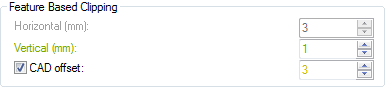
Bereich "Elementbasiertes Ausschneiden" für Auto-Element "Ebene"
Sie können die Option CAD-Versatz für alle 3D-Auto-Elemente und alle extrahierten abhängigen 3D-Elemente (Ebene, Kegel, Zylinder und Kugel) aktivieren. Die Option CAD-Versatz bietet PC-DMIS die Möglichkeit, von der ausgewählten CAD-Flächenbegrenzungen "wegzuschrumpfen" und Punkte zu eliminieren, die innerhalb des Versatzabstandes zu den Kanten des Elements liegen.
Wenn Sie dieses Kontrollkästchen markieren, erstellt PC-DMIS um jedes Element im CAD-Modell auf der Fläche eine gelbe Versatzgrenze.
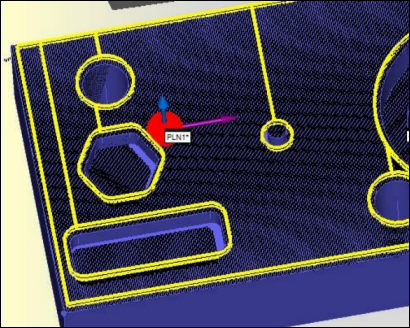
Beispiel eines Auto-Elements "Ebene" mit aktivierter Option "CAD-basiertes Ausschneiden"
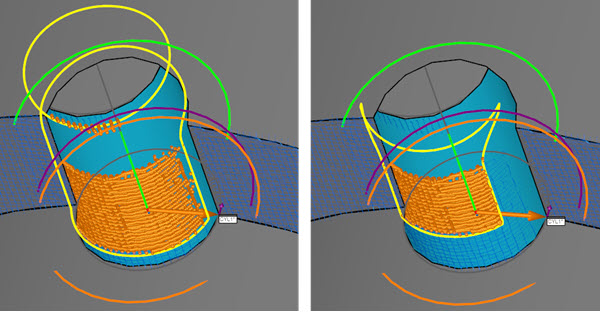
Beispiel für Auto-Element Zylinder mit CAD-Versatz von 1 (links) und mit CAD-Versatzvon 3 (rechts)
PC-DMIS zeichnet die Begrenzung um die ausgewählte Fläche, um den Bereich der betrachteten Punkte anzuzeigen. Bei Verwendung der Option CAD-Versatz müssen Sie eine CAD-Fläche auswählen.
PC-DMIS schneidet die Laserdaten, die für alle Elemente im CAD-Modell auf einer Fläche innerhalb einer Versatzgrenze fallen, aus. PC-DMIS verwendet die Daten außerhalb der Versatzgrenze zur Lösung der Ebene.
Betrachten Sie zum Beispiel das folgende Bild. Das Bild zeigt einen Ausschnitt aus einem Musterwerkstück. Der Abschnitt gibt die Daten an, die PC-DMIS zur Erstellung der Auto-Ebene Element verwenden würde:
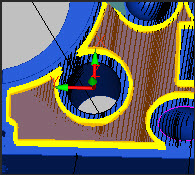
Beachten Sie, dass die durchscheinende orangefarbene Überlagerung auf dem Bild nur zur Verdeutlichung dient; sie ist in PC-DMIS nicht sichtbar.