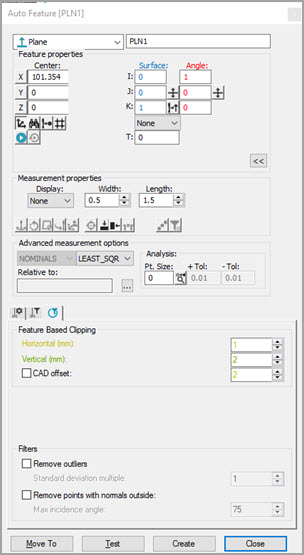
Dialogfeld "Auto Element" - Ebene
So erzeugen Sie eine Auto-Ebene mit einem Lasertaster:
Öffnen Sie das Dialogfeld Auto-Elemente (Einfügen | Element | Auto) und wählen Sie die Option Ebene aus.
Wählen Sie eine der folgenden Optionen:
Klicken Sie auf das CAD-Modell, um die Lage und den Vektor der Ebene zu definieren. Sie können mit der Strg-Taste mehrere Ebenen auswählen, wenn diese koplanar zueinander sind. Geben Sie danach alle fehlenden Information ein.
Verwenden Sie im Grafikfenster die Registerkarte Laser, um die Maschine in die Mitte der Ebenenposition zu bewegen, und klicken Sie dann auf die Schaltfläche Punkt von Maschine lesen ( ).
).
Geben Sie im Bereich Elementeigenschaften des Elements die Parameter X, Y, Z, I, J, K, Materialstärke (T) und ggf. weitere Parameter ein. Geben Sie im Bereich Messeigenschaften die Parameter Anzeige, Breite, Länge und ggf. weitere Parameter ein.
Geben Sie alle notwendigen Angaben in die Registerkarten der Taster Werkzeugleiste ein. Sie müssen die Eigenschaften-Registerkarten von Laserscan, Laserfilterung und Laserschnitt auswählen, um die Angaben einzugeben.
Klicken Sie je nach Bedarf auf die Schaltfläche Test, um das Element zu testen.
ACHTUNG: Wenn Sie das tun, bewegt sich die Maschine. Um Verletzungen zu vermeiden, halten Sie sich von der Maschine fern. Um Beschädigungen an der Hardware zu vermeiden, lassen Sie die Maschine langsamer laufen.
Klicken Sie auf Erzeugen und dann auf Schließen.
Mehr: