
Das Dialogfeld Punktewolke - Punktangaben enthält die punktspezifischen Informationen.
So öffnen Sie dieses Dialogfeld:
Klicken Sie auf den PW-Befehl im Bearbeitungsfenster, um ihn auszuwählen und drücken Sie dann die Taste F9. Damit öffnet sich das Dialogfeld Punktewolke für den PW-Befehl.
Klicken Sie in der Punktewolke (PW) im Grafikfenster auf einen Punkt. Dadurch wird das Dialogfeld Punktewolke – Punktangaben geöffnet.
Dialogfeld "Punktewolke – Punktangaben"
In diesem Dialogfeld werden die XYZ- und die normalen Punktvektorwerte für den Punktewolkenpunkt sowie die ID des ausgewählten Punkts angezeigt. Ebenso werden die entsprechenden Vektorwerte XYZ und Normal des CAD angezeigt.
Abweichung - Dieses Feld zeigt den Abstand zwischen dem Punktewolkenpunkt und dem entsprechenden CAD-Punkt an.
Stärke - Dieser Wert wird der Abweichung, die vom CAD berechnet wird, wenn Sie auf einen Punktewolkenpunkt klicken, hinzugefügt. Dieser Wert ist zum Beispiel dann hilfreich, wenn Sie über ein CAD-Flächenmodell verfügen und Materialstärke hinzufügen möchten.
Maßstab - Dieser Wert bestimmt den Maßstab, mit dem der Abweichungspfeil im Grafikfenster angezeigt wird. Bei einem Maßstab von 10 würde beispielsweise der Pfeil mit einer Länge angezeigt werden, die das Zehnfache der Abweichung beträgt.
Der Abweichungspfeil wird angezeigt, wenn Sie im Grafikfenster einen Punkt auswählen. Der Pfeil zeigt die Richtung der Punktabweichung vom CAD an.
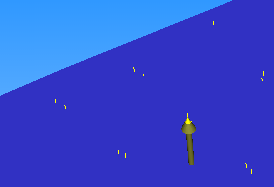
Punktabweichungspfeil
Schaltfläche Punkt erstellen - Diese Schaltfläche erzeugt einen abhängigen extrahierten Flächenpunkt für den ausgewählten Punkt. Die Software benennt den abhängigen extrahierten Flächenpunkt gemäß der folgenden Konvention und fügt den Punkt anschließend zur Messroutine hinzu (z. B.: ABHÄNGIG/PUNKT,EXTRAHIERTER_FLÄCHENPUNKT).
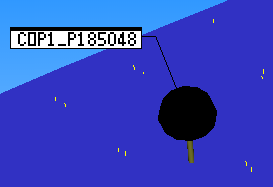
Abhängiges Element Punkt von der Punktewolke
Verwenden von Punktedaten für Auto-Elemente
Wenn das Dialogfeld Auto-Element geöffnet ist, können Sie Eingabedaten für das vorliegende Auto-Element bereitstellen, indem Sie auf die gewünschten Punkte der Punktewolke klicken. Weitere Informationen hierzu finden Sie unter "Auto-Elementextraktion".