Elementextraktion – Ringband
Sie können den Bereich Ringband verwenden, um Projektionsebene und Normalenvektor des Elements zu berechnen. Diese Elementdaten werden auf die Ringbandebene projiziert. Die folgenden Ringband-Steuerelemente werden verwendet, um Elemente für Kreise, Langlöcher und Rechtecklöcher zu extrahieren:
Ringband - Wenn Sie diese Option wählen, aktiviert die Software diese Ringband-Optionen:
Ebenenauswahl

Wenn Sie vor der PC-DMIS Version 2020 R1 einen Zylinder am CAD-Modell mit der Option Ringband auswählen, setzt die Software das Ringband auf eine Ebene. Die Ebene ist eine virtuelle Ebene, die sich am unteren Ende der Zylinderelement befindet, basierend auf der Konstruktion des CAD-Modells.
Das Problem ist, dass die Ebene nicht real ist, und das ist nicht korrekt, einen Zylinder durch das Durchstoßen einer virtuellen Ebene zu definieren, um seinen Schnittpunkt zu erhalten. Der Grund dafür ist, dass sich je nach dem zu prüfenden Teil mehrere Komponenten zwischen dem Zylinder und der Ebene befinden können.
Als Folge davon ist der Sollwert des Schnittpunkts zwischen Zylinder und Ebene in der Z-Achse um einen Wert verschoben. Sie könnten einen korrekten Messwert erhalten, wenn Sie das Vertikale Ausschneiden so einstellen, dass die reale Ebene in den Bereich Ringband einbezogen wird, und somit an der richtigen Z-Position gemessen wird. Das Problem liegt in der gemeldeten Abweichung, da der Sollwert falsch ist.
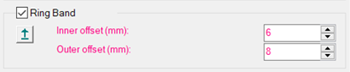
Wenn Sie das Kontrollkästchen Ringband aktivieren, aktivieren Sie die Schaltfläche Ebenenauswahl An/Aus. Sie finden diese Schaltfläche im Abschnitt Ringband auf der Registerkarte Elementextraktion der Taster-Werkzeugleiste für Laser. Klicken Sie auf die Schaltfläche und wählen Sie die gewünschte Ebene im CAD-Modell aus, um die Ringbandsteuerelemente auf diese Ebene einzustellen und um die Software die Nominalen korrekt aktualisieren zu lassen.
Wenn Sie ein 2D-Element (Kreis, Polygon, Langloch und Rechteckloch) programmieren, können Sie die Ebene auswählen, die PC-DMIS programmiert und aus der das Element extrahiert wird. Klicken Sie dazu auf die Schaltfläche Ebenenauswahl An/Aus, und wählen Sie die Ebene im Grafikfenster aus. Der Z-Nennwert für das 2D-Element wird auf diese Ebene verschoben. PC-DMIS berechnet die ausgewählte Ebene an der definierten Tiefenposition aus der ausgewählten Ebene. Anschließend wird das Element auf diese Ebene projiziert.

Beispiel vor Auswahl der Ringbandebene zur Extraktion eines 2D-Element: Z-Nennwert = 69

Beispiel nach Auswahl der Ringbandebene zur Extraktion eines 2D-Elementes: Z-Nennwert = 70
Die Einstellung des Parameters Tiefe ist für die Berechnung entscheidend. Der Grund dafür ist, dass der Elementextraktor diesen Wert verwendet, um die Punkte für die Berechnung des 2D-Elementes zu suchen. Die Berechnung verwendet den Parameterwert Tiefe relativ zur ausgewählten Ebene.
Es liegt in Ihrer Verantwortung, sicherzustellen, dass es in dieser Tiefe der Punktwolke Punkte gibt, an denen Sie das Element extrahieren möchten.
Innen- und Außenversatz
PC-DMIS verwendet diese Standardwerte, wenn "Auto-Kreis", "Auto-Langloch" und "Auto-Rechteckloch" deaktiviert sind:
Innenversatz = 0,4x den theoretischen Durchmesser
Außenversatz = Innenversatz-Wert + 3mm
Innerer Versatz - Dieser Wert liefert den Versatz vom theoretischen Elementradius oder von der Innenkante des Ringbandes. Dieser Wert wird in den Einheiten der Messroutine ausgedrückt und muss grösser als oder gleich 0 sein (0 bedeutet, dass die Innenkante des Ringbandes mit den Element-Nennwert übereinstimmt.) Siehe folgenden Abbildung.
Äußerer Versatz - Dieser Wert liefert den Versatz vom theoretischen Elementradius oder von der Außenkante des Ringbandes. Dieser Wert wird in den Einheiten der Messroutine ausgedrückt und muss grösser als der innere Versatz sein. Siehe nachfolgende Abbildung.
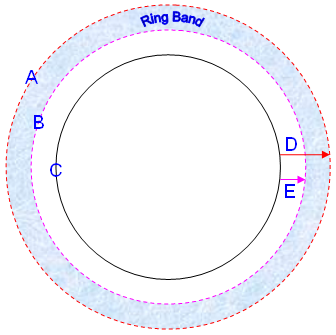
(A) Ringband Außenkante
(B) Ringband Innenkante
(C) Element Nennwert
(D) Außenversatz
(E) Innenversatz