 in der Symbolleiste Punktewolke (Ansicht | Symbolleisten | Punktewolke) simulieren. Die Schaltfläche hat zwei Zustände, Abspielen und Stopp (Standard).
Sie können den Scan einer importierten Punktewolke mit der Schaltfläche Scan simulieren in der Symbolleiste Punktewolke (Ansicht | Symbolleisten | Punktewolke) simulieren. Die Schaltfläche hat zwei Zustände, Abspielen und Stopp (Standard).
Die Simulation importiert die Scandurchgänge in der Reihenfolge, in der sie ursprünglich gescannt wurden. Sie können XYZ- und PSL-Dateien importieren, um Scans zu simulieren.
Damit können Sie Folgendes tun:
Sie können visualisieren, wie die Punktewolke ursprünglich gescannt wurde.
Sie können das Ergebnis der Echtzeitfilter sehen, da die Software während des Simulationsimports alle aktiven Einstellungen im Dialogfeld Einstellungen Laserdatenerfassung auf die importierten Punktewolkendaten anwendet. Einzelheiten zum Dialogfeld Einstellungen Laserdatenerfassung finden Sie unter dem Thema "Einstellungen Laserdatenerfassung" in dieser Dokumentation.
Um einen Scan zu simulieren:
Klicken Sie auf die Schaltfläche Scan simulieren, um das Dialogfeld Simulieren anzuzeigen.
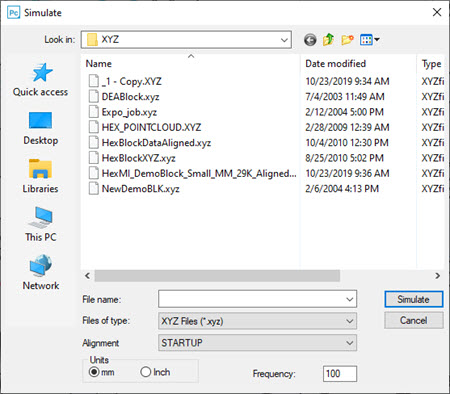
Verwenden Sie das Dialogfeld Simulieren, um zu der Punktewolkendatei zu navigieren, die Sie importieren möchten. Verwenden Sie die Liste Dateityp, um nur Dateien dieses Typs anzuzeigen.
Die Punktewolkendatei muss Streifeninformationen enthalten.
Wenn die ausgewählte Datei keine Streifeninformationen enthält, zeigt PC-DMIS, sobald Sie auf die Schaltfläche Simulieren klicken, eine Fehlermeldung an, die besagt, dass PC-DMIS die Datei nicht simulieren kann, weil die Datei nicht über die Streifeninformationen verfügt. Es bricht dann den Importvorgang ab.
Wenn die Datei Informationen enthält, wird der Import fortgesetzt. PC-DMIS importiert die Punktewolkendaten in den ersten Punktwolken-Vorgang, den es unterhalb der aktuellen Cursorposition im Bearbeitungsfenster findet.
Wenn der bestehende Punktewolken-Vorgang bereits Daten enthält, werden die neuen Daten zu den bestehenden Daten hinzugefügt.
Wenn kein Punktwolken-Vorgang existiert, erstellt PC-DMIS einen neuen Punktewolken-Vorgang.
Geben Sie im Dialogfeld Simulieren einen Wert in das Feld Frequenz ein, um die Geschwindigkeit der Simulation während des Importvorgangs festzulegen. Die Voreinstellung ist 100 und der Bereich von 1 bis einschließlich 500 von der langsamsten bis zur schnellsten Geschwindigkeit.
Klicken Sie auf die Schaltfläche Simulieren. PC-DMIS simuliert den Scan beim Einlesen der Punktewolkendaten.