Führen Sie die folgenden Schritte aus, um die kontinuierlichen Scanmodi für die Lastertracker AT403, AT500 und AT9x0 zu aktivieren:
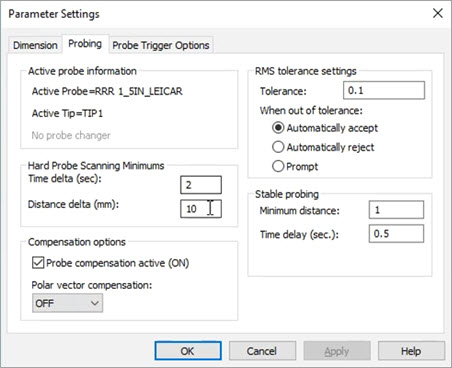
Öffnen Sie das Dialogfeld Parametereinstellungen (Bearbeiten | Einstellungen | Parameter) und klicken Sie auf die Registerkarte Antasten.
Dialogfeld "Parametereinstellungen" – Registerkarte "Kompensation"
Definieren Sie im Bereich Starrer Taster Scan-Mindestwerte einen oder beide Werte:
Zeitdelta (Sek.) - Für Modus "Kontinuierliche Zeit"
Abstandsdelta (mm) - Für Modus "Kontinuierlicher Abstand"
Klicken Sie auf Übernehmen, um die Änderungen der Einstellungen zu speichern und dann auf OK, um das Dialogfeld zu schließen.
Wählen Sie den Modus aus der Symbolleiste Tracker-Vorgang:
 Kontinuierlicher Abstand
 Kontinuierliche Zeit
(Optional) Wenn Sie mit dem physischen Werkstück und einem CAD-Modell ausgerichtet sind, aktivieren Sie auf der Symbolleiste Tastermodus (Anzeige | Symbolleisten) die Option Modus "Nennwertsuche im CAD". Dieser Schritt ermöglicht jedem Scan-Punkt einen Nennwert zu besitzen und erlaubt Ihnen die Messpunkte zu sehen, wenn Sie gescannt wurden.
Wählen Sie im Fenster Quick Start den Typ des Elementes, das Sie scannen möchten (z. B. Ebene oder Scan).
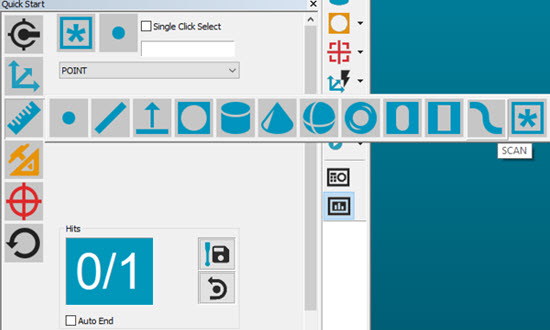
Fenster "Quick Start" für kontinuierlichen Scan-Modus
Der Scanvorgang ist: Scan starten, Element scannen, Scan anhalten, Ende.
Um dies zu tun:
Drücken Sie Strg+I, um den Scan zu starten, und Strg+I, um den Scan anzuhalten, oder verwenden Sie die Schaltfläche Kontinuierlicher Scan ( ) in der Symbolleiste Tracker-Messung.
Verwenden Sie für den Tracker AT403 die Taste A auf der Fernbedienung, um den kontinuierlichen Scan zu starten und zu stoppen.
Verwenden Sie für den Tracker AT500 die Taste A auf der Fernbedienung, um den kontinuierlichen Scan zu starten und zu stoppen.
Halten Sie beim T-Taster AT960 die Taste D für den kontinuierlichen Scan gedrückt.
Wenn der Modus "Kontinuierlicher Scan" nicht ausgewählt ist, ist die Taste D standardmäßig auf den Modus "Kontinuierliche Entfernung" eingestellt.
Wenn Sie mit dem Scannen eines Elements (z. B. eines Kreises oder einer Ebene) fertig sind, korrigieren Sie es und drücken Sie dann die Taste END.
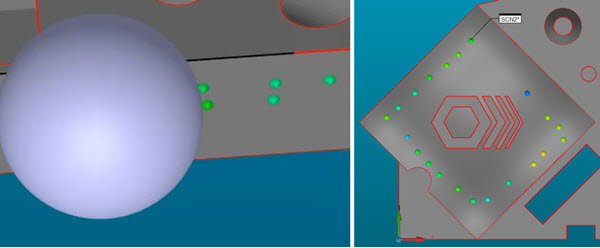
Sie können auch die Modi Kontinuierliche Zeit und Kontinuierlicher Abstand als TRACKER-Befehle in die Messroutine einfügen. Während der Ausführung können Sie den kontinuierlichen Scan wie oben beschrieben starten, stoppen und beenden.
