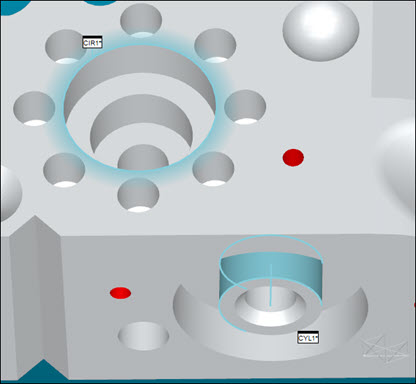
PC-DMIS kann Auto-Elemente sowohl bei der Routineerstellung als auch bei der Ausführung hervorheben. PC-DMIS kann auch während der Ausführung im Grafikfenster automatisch skalieren und auf die Auto-Elemente gedreht werden. Diese Fähigkeiten sorgt für eine bessere Benutzererfahrung, wenn Sie eine Messroutine mit einem tragbaren Gerät erstellen und ausführen.
Hervorhebung von Elementen während Erstellung
Wenn Sie ein Auto-Element erstellen, zeichnet PC-DMIS den Umriss des Auto-Elements im Grafikfenster blau. PC-DMIS hebt auch das aktuelle Element hervor, sobald Sie es im Bearbeitungsfenster auswählen.
Wenn es sich um ein 2D-Element handelt, wie z. B. einen Kreis, lässt PC-DMIS den Umriss des Elementes in der Hervorhebungsfarbe aufleuchten.
Wenn es sich um ein Element mit einer Oberfläche handelt, wie z. B. einen Zylinder, zeichnet PC-DMIS die Oberfläche in der Hervorhebungsfarbe, aber ohne Leuchten.
Das folgende Beispiel zeigt zwei hervorgehobene (oder ausgewählte) Elemente, einen Kreis von oben und einen Zylinder von vorne:
Hervorhebung von Elementen während Ausführung
Nach einem Ausrichtungsbefehl, wenn Sie ein manuelles Element ausführen, dreht und zoomt PC-DMIS das Werkstück, um das manuelle Element in einer leicht isometrischen Ansicht anzuzeigen. Ebenfalls wird das Element hervorgehoben und zeigt die erwarteten Soll-Punkte, um dieses Element als rote Kugeln zu messen. Die roten Kugeln sollen Ihnen helfen, die allgemeine Position zu erkennen, an der Sie die Punkte abtasten sollen. Wenn Sie mit dem Taster Messpunkte aufnehmen, um die erwarteten Punkte zu messen, werden diese Kugeln im Grafikfenster grün.
Die folgenden Bilder zeigen das obige Kreiselement, wobei die Sollwerte rot markiert sind, wenn die Ausführung beginnt. Diese werden während der Messung grün:
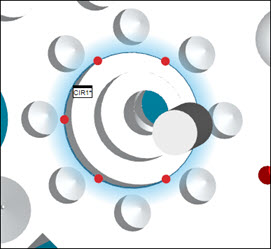
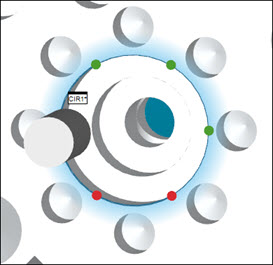
Damit die Rotation und Skalierung funktioniert, muss vor den manuellen Elemente eine Werkstückausrichtung durchgeführt werden.
Hervorhebung des Tasterauslösers
Sie können PC-DMIS so einrichten, dass es automatisch Messpunkte aufnimmt, wenn das Tastsystem eine Ebene durchläuft oder sich in einem Radius um ein Element bewegt. Um Tasterauslöser einzurichten, siehe "Tasterauslöser-Optionen".
Wenn Ihre Messroutine Auslöserbefehle enthält, hebt PC-DMIS diese Auslösebereiche im Grafikfenster hervor.
Angenommen, Sie haben in Ihrem Bearbeitungsfenster befindet sich ein Befehl EBENE AUTOAUSLÖSER über einem Kreiselement (KREIS1). Während der Ausführung markiert PC-DMIS die normalerweise unsichtbare Auslösereben grün, damit Sie sehen können, wo sie sich befindet. Wenn der Taster diese Ebene passiert, nimmt sie einen Messwert auf:
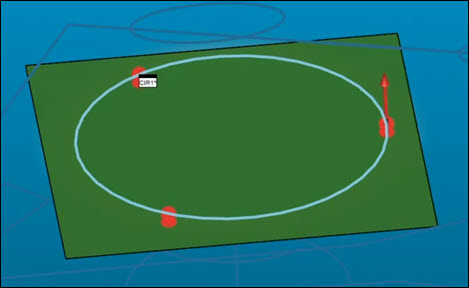
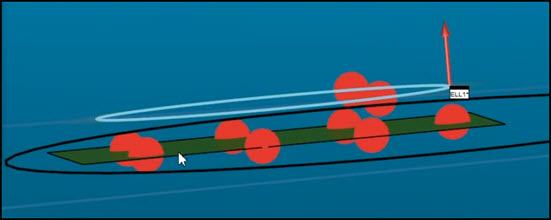
Hier ist ein weiteres Beispiel, das die Auslöserebene des Tasters für eine Ellipse zeigt. Beachten Sie, wie die Auslösereben die Sollpunkte halbiert:
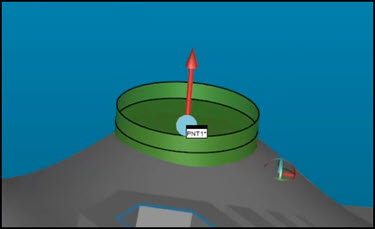
Hier ist ein Beispiel, das die Auslösezone für einen Punkt aus einem Befehl PUNKT AUTOAUSLÖSER zeigt. Wenn der Taster diesen Bereich erreicht, nimmt er einen Messpunkt auf:
Um die Auslösebereiche zu sehen, muss vor den manuellen Elemente eine Werkstückausrichtung durchgeführt werden.
Konfigurieren Ihrer Einstellungen
Wenn Sie das obige Verhalten nicht sehen, überprüfen Sie diese Einstellungen:
Öffnen Sie das Dialogfeld Setup-Optionen (Bearbeiten | Einstellungen | Einrichten).
Aktivieren Sie auf der Registerkarte Allgemein das Kontrollkästchen Manuelles Element bei Ausführung automatisch skalieren.
Auf OK klicken, um Ihre Änderungen zu speichern und das Dialogfeld zu schließen.
Greifen Sie auf die Registerkarte Symbole im Dialogfeld CAD und Grafik einrichten zu (Bearbeiten | Grafikfenster | Symbole anzeigen).
Stellen Sie die Liste im Bereich Punktsymbol auf Elementpunkt ein. Wählen Sie außerdem Kugel.
Markieren Sie im Bereich Kugelattribute die Kontrollkästchen Schattiert and Hohe Qualität.
Auf OK klicken, um Ihre Änderungen zu speichern und das Dialogfeld zu schließen.