Tragbare Geräte benötigen nur einen Messpunkt auf dem Element, um ein gemessenes Kreiselement zu erzeugen. Dieser Vorgang wird als "Einzelpunkt"-Kreis bezeichnet. Dies ist nützlich, wenn Sie ein Loch mit einem Taster messen wollen, dessen Kugelgröße den Lochdurchmesser übersteigt und dieser daher nicht ganz in das Loch hineinpasst. In diesem Fall kann der Taster nicht vollständig in das Loch passen, um die übliche Mindestanzahl von drei Treffern zu erzielen. Um damit umzugehen, erstellt PC-DMIS das Element in diesem Fall am Schnittpunkt der Arbeitsebene (oder Projektionsebene, falls derzeitig eine gemessene Ebene aktiv ist) mit der Tastkugel.
Sie können Sie gemessene Kreise oder Auto-Kreise Einzelpunkt erstellen:
Um einen gemessenen Kreis Einzelpunkt zu erstellen, siehe "Erstellung eines gemessenen Kreiselementes "Einzelpunkt"".
Um einen Auto-Kreis Einzelpunkt zu erstellen, siehe "Erstellung eines Auto-Kreises Einzelpunkt".
Wenn kein Element "Gemessene Ebene" verfügbar ist
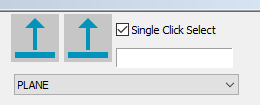
Wenn kein Element "Gemessene Ebene" verfügbar ist, zeigt PC-DMIS eine Meldung an.
Wenn die Option Nein ausgewählt ist, wird der Bezugselementyp standardmäßig auf "ARBEITSEBENE" gesetzt.
Wenn die Option Ja ausgewählt ist, zeigt PC-DMIS das Dialogfeld "Quick Start" für den Modus Messebene an, damit Sie das entsprechende Bezugselement bestimmen können.
Dialogfeld "Quick Start" für den Messebenen-Modus
Nachdem die Ebene abgeschlossen ist, kehrt das Dialogfeld Quick Start zum Modus "Gemessener Kreis" zurück. PC-DMIS Portable fügt die Messebene automatisch zur Namensliste der Bezugselemente hinzu und hebt sie im Bearbeitungsfenster hervor.

Zur Namensliste der Bezugselemente im Bearbeitungsfenster hinzugefügte Gemessene Ebene
Erstellung eines gemessenen Kreises Einzelpunkt
Wählen Sie Ansicht | Andere Fenster | Quick Start, um die Schnittstelle "Quick Start" aufzurufen. Gemessene Einzelpunkt-Kreise funktionieren nicht, wenn Sie eine andere Erstellungsmethode verwenden.
Wählen Sie in der Symbolleiste Messen unter Kreis messen das Symbol Einzelpunktkreis messen.
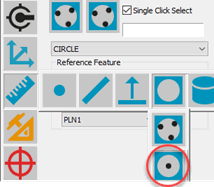
Symbol "Einzelpunkt-Kreis messen"
Positionieren Sie den Taster in das Loch und nehmen Sie einen einzigen Messpunkt auf. PC-DMIS aktiviert die Schaltfläche Fertig stellen.
Klicken Sie auf Fertig stellen. PC-DMIS erstellt das Element in diesem Fall am Schnittpunkt der Arbeitsebene (oder Projektionsebene, falls derzeitig eine gemessene Ebene aktiv ist) mit der Tastkugel. Weitere Informationen finden Sie unter "Funktionsweise" unten.
Beachten Sie, dass die Berechnung am Schnittpunkt der Tastspitze mit der Arbeits- oder Projektionsebene vorgenommen wird. Ist die Tastkugel zu hoch oder zu niedrig, erzeugt PC-DMIS eine Fehlermeldung, in der Sie darüber informiert werden, dass das Element fehlgeschlagen ist. Außerdem sollten Sie sich dessen bewusst sein, dass Messlöcher, die viel kleiner als der Durchmesser des Tasters sind, eine weit geringere Genauigkeit beim sich daraus ergebenden Kreisdurchmesser zur Folge haben.
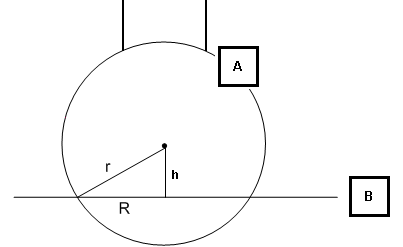
Seitenansicht der Arbeitsebene und der Tastkugel
A - Tastkugel
B - Arbeitsebene
h - Höhe von der Kugelmitte zur Arbeitsebene
R - Radius des gemessenen Kreises
r - Radius der Tastkugel
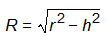
Wenn sich die Tastkugel in einer solchen Höhe befindet, dass r kleiner als h ist, dann wird die Berechnung am Schnittpunkt fehlschlagen und PC-DMIS wird den Kreis nicht lösen. Wenn sich die Kugelmitte unterhalb der Arbeitsebene (B) befindet, wird PC-DMIS den Kreis ebenfalls nicht lösen.
Erstellung eines Auto-Kreises Einzelpunkt
Genau wie bei der Erstellung eines gemessenen Kreiselements Einzelpunkt muss die Tastspitze größer sein als die zu messende Loch, und die Mitte der Tastspitze darf die Bezugsebene nicht kreuzen, wenn Sie einen Auto-Kreis Einzelpunkt erstellen. Bei diesem Verfahren wird das Dialogfeld Auto-Element verwendet, und es wird eine Bezugsebene für die Oberfläche benötigt, die das Loch als Stützelement enthält.
Damit Auto-Kreise Einzelpunkt funktionieren, stellen Sie sicher, dass Sie diese Kontrollkästchen auf der Registerkarte Allgemein des Dialogfelds Setup-Optionen (Bearbeiten | Einstellungen | Einrichten) deaktiviert haben:
Messstrategie-Widget verwenden
Messstrategie-Editor verwenden
Gehen Sie wie folgt vor, um einen Auto-Kreis Einzelpunkt zu erstellen:
Erstellen Sie ein Ebenenelement für die Fläche, die das Loch enthält.
Öffnen Sie das Dialogfeld Auto-Element für einen Auto-Kreis (Einfügen | Element | Auto | Kreis).
Klicken Sie auf ein Loch im CAD, um die Nominale für den Kreis zu definieren.
Wählen Sie auf der Registerkarte Stützpunkte-Eigenschaften taktil die Option Stützelement.
Wählen Sie aus der Liste Stützelement die Bezugsebene für die Fläche aus, die das Loch enthält.
Setzen Sie auf der Registerkarte Taktile Eigenschaften die Messpunkte auf 1 und die Tiefe auf 0 (Null).
Klicken Sie auf Erstellen, um das Auto-Element Kreis zu erstellen, und klicken Sie dann auf Schließen, um das Dialogfeld zu schließen.
Nachdem Sie den ersten Auto-Kreis Einzelpunkt definiert haben, können Sie anschließend mit Umschalt + Klick weitere Kreise auf dieser Fläche definieren.