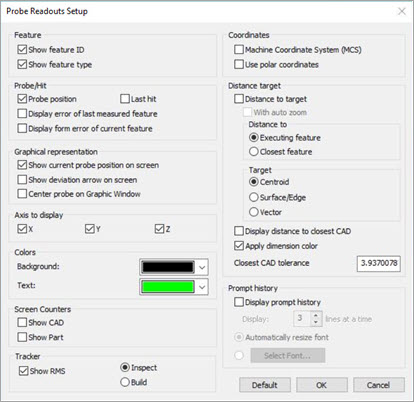
Das Dialogfeld Taster-Anzeige einrichten enthält mehrere Optionen zum Arbeiten mit Leica-Trackern. In diesem Thema werden einige der wesentlichen Optionen, die sich auf die Anwendung des Leica-Tracker beziehen.
Um das Dialogfeld Taster-Anzeige einrichten aufzurufen, wählen Sie die Menüoption Bearbeiten | Einstellungen | Taster-Anzeige einrichten aus. Sie können dieses Dialogfeld auch direkt über die Taster-Anzeige öffnen, indem Sie mit der rechten Maustaste klicken und im daraufhin erscheinenden Kontextmenü die Option Einrichten auswählen.
Weitere Informationen zum Dialogfeld Taster-Anzeige einrichten finden Sie unter "Einrichten der Ergebnisanzeige" im Abschnitt "Voreinstellungen" in der Hauptdokumentation von PC-DMIS.
Dialogfeld "Taster-Anzeige einrichten".
Element-ID einblenden - Blendet die Element-ID für das Element, das ausgeführt wird, ein oder aber für das nächste Element - je nach Einstellung der Option Anzeige des Abstandes zum nächsten CAD-Element.
Elementtyp einblenden - Blendet den Elementtyp entsprechend dem Element, das gerade ausgeführt wird, ein.
Aktuelle Tasterpos. auf Bildschirm einblenden - Blendet eine dreidimensionale Darstellung der aktuellen Position auf dem Grafikfenster ein.
Abweichungspfeil auf Bildschirm einblenden - Damit wird ein dreidimensionaler Pfeil, der die Richtung der Abweichung angibt, auf dem Grafikfenster eingeblendet. Das Ende des Pfeils wird immer an der Tasterposition im Modus "Prüfen" (Standard) und der gemessene Punkt während des Modus "Aufbauen" angezeigt.
Taster auf Grafikfenster zentrieren - Die grafische Darstellung des aktuellen Tasters wird immer in der Mitte des Grafikfensters angezeigt.
Abstand zum Ziel - Hierbei handelt es sich um eine Option, die sich nur auf die Ausführung bezieht. Im Ausführmodus wird der Abstand vom Taster zum derzeitig ausgeführten Element oder zum nächsten Element angezeigt, je nach Einstellung der Option Anz. des Abstandes zum nächsten CAD-Element.
Abstand zum... Ausgeführten Element oder Nächsten Element - Mit dieser Option können Sie die Element-ID des derzeitig ausgeführten Elements oder die Element-ID für das Element, das der aktuellen Tasterposition am Nächsten ist, anzeigen. Der Abstand zu diesem Element wird entsprechend des ausgewählten Elements ('das Ausgeführte' oder 'das Nächste') aktualisiert.
Ziel - Durch Auswahl von Schwerpunkt wird der Abstand zum Elementschwerpunkt berechnet. Durch Auswahl von Fläche/Kantenpunkt wird der Abstand zu dem Punkt, der sich auf dem Element oder CAD-Element befindet, das dem Schwerpunkt am Nächsten liegt, berechnet.
Anz. des Abstandes zum nächsten CAD-Element - Blendet den Abstand vom Taster zum nächsten CAD-Element ein.
Merkmalsfarbe anwenden - Über dieses Kontrollkästchen werden die Farben der Abweichungswerte (Abstand zu Zielwerten) so geändert, dass sie mit den Merkmalsfarben für 'Außer Toleranz' übereinstimmen.
RMS einblenden - Blendet den RMS-Wert bei der Aufnahme von Messpunkten ein.
 Modus Prüfen / Aufbauen - Standardmäßig (Modus Prüfen) zeigt PC-DMIS die Abweichung (T) als Differenz = Messwert - Nennwert an.
Modus "Aufbauen" - Der allgemeine Zweck dieser Option ist die Bereitstellung von Echtzeit-Abweichungen zwischen einem reellen Objekt und seinen theoretischen Daten oder CAD-Modell. Dadurch haben Sie die Möglichkeit, das Werkstück zu positionieren, während es sich auf die CAD-Auslegungsdaten bezieht.
Durch Auswahl dieser Option wird der Abstand und die Richtung, in die der gemessene Punkt verschoben werden muss, um die theoretische Position oder Differenz = Nennwert - Messwert zu erreichen, angezeigt.
Wenn Sie das Werkstück in Position bewegen, dann werden nur Echtzeit-Abweichungen angezeigt, ohne dass irgendwelche Daten (beim Aufnehmen von Messpunkten) gespeichert werden. Nachdem das Werkstück innerhalb einer angemessenen Abweichung positioniert wurde (z. B. 0,1mm), würden Sie typischerweise die endgültige Position des Elements (durch Aufnahme von Messpunkten) messen.
Modus "Prüfen" - In diesem Modus wird die Position eines Objektes (Punkt, Gerade einer Fläche usw.) überprüft und mit Auslegungsdaten verglichen.