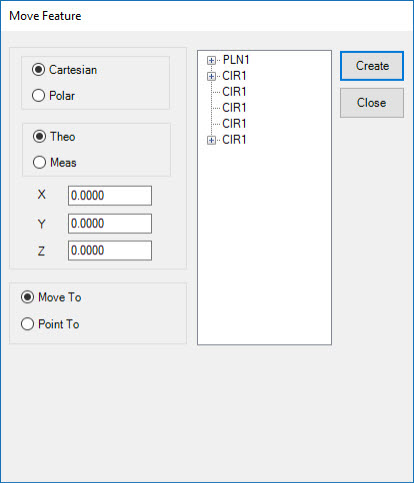
Dialogfeld "Element verschieben"
Das Dialogfeld Element bewegen ist verfügbar, wenn Sie entweder einen Leica-Tracker oder eine Totalstation von Leica verwenden. PC-DMIS zeigt das Dialogfenster an, wenn Sie das Symbolleistensymbol Element bewegen  auf der Symbolleiste Tracker-Vorgang, oder auf der Symbolleiste Vorgang Totalstation, auswählen. Sie können auch über die Menüoption Tracker | Element bewegen oder Totalstation | Element bewegen darauf zugreifen.
Das Dialogfeld Element bewegen enthält die Optionen Bewegen nach und Zeigen auf. Diese Befehle werden lediglich von der Totalstation von Leica oder von Leica-Tracker-Geräten verwendet. Zusätzlich zu der standardmäßigen Bewegungsfunktion anderer CNC-Systeme verwertet der Befehl Zeigen auf die einzigartige Fähigkeit dieser Tracker-Systeme, indem das Gerät als Laserpointer zur direkten Identifizierung der Position der außerhalb des Toleranzbereichs liegenden Punkte auf dem Werkstück verwendet wird.
Bewegen
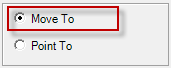
Diese Option verschiebt das Gerät auf eine bestimmte Position, an der dann ein Reflektor gesucht wird.
Wählen Sie die Option Bewegen nach, um zu einem Punkt zu fahren, und bestimmen Sie dann, wohin gefahren werden soll. Es gibt drei Möglichkeiten, diese Position anzugeben.
Methode 1: Geben Sie die Werte in die Felder X, Y und Z ein (oder, wenn Sie die Option Polar gewählt haben, R, A und Z).
Methode 2: Wählen Sie das zu verschiebende Element in der Liste Element aus. Wenn Sie das Element auswählen, dann fügt PC-DMIS die Werte X, Y und Z aufgrund des Elementschwerpunkts ein.
Methode 3: Erweitern Sie das Element, indem Sie das Symbol + neben dem Element auswählen, damit die Messpunkte auf dem Element eingeblendet werden. Obwohl der Begriff "Messpunkte" ein unzutreffender Name ist, bedeutet er nur den vom Lasergerät gemessenen Punkt. Wählen Sie einen der Messpunkte aus der Liste aus. PC-DMIS gibt die X-, Y- und Z-Werte für diesen Messpunkt ein.
Sie können wählen, ob Sie zur Aufnahme des Punktes zum gemessenen oder zum theoretischen Wert fahren, indem Sie entweder die Option Nenn oder Mess auswählen.
Nachdem der Befehl ordnungsgemäß definiert ist, klicken Sie auf Erzeugen, um den Befehl in das Bearbeitungsfenster einzufügen.
BEW_E1 =ELEMENT BEWEGEN/BEWEGEN NACH,KARTESISCH,NENN,<-36.3574,33.3898,-10.8127>,
FILTER/NA,N SCHLECHTESTE/1,
METHODE ZEIGEN AUF/NA,VERZÖGERUNG IN SEK/0.0000,
BEZ/PKT1,
Wenn PC-DMIS den Befehl ausführt, fährt das Gerät automatisch auf die Position und versucht, einen Reflektor zu finden. Wenn die Software den Reflektor nicht findet, zeigt sie den Fehler "AUT_FineAdjust - Zeitüberschreitung der Anforderung" an. Wenn sich in der Nähe ein Reflektor befindet, müssen Sie dann zum Fortfahren das Dialogfeld Ausführungsoptionen dazu verwenden, die Ausführung anhalten, die Position so korrigieren, dass sie näher auf den Reflektor zeigt und danach auf Fortfahren klicken. Befindet sich kein Reflektor in unmittelbarer Nähe, klicken Sie auf Überspringen, um mit dem nächsten Punkt fortzufahren.
Zeigen auf
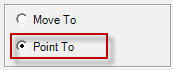
Um auf verschiedene Messpunkte zu verweisen, ist die Vorgehensweise die gleiche wie bei der Beschreibung "Bewegen zu" oben mit einigen zusätzlichen Optionen. Mit der Option Zeigen auf haben Sie auch die Möglichkeit, aus verfügbaren Merkmalen im Werkstückprogramm auszuwählen. Wenn Sie ein Merkmal auswählen, zeigt PC-DMIS die Bereiche Filter 'Zeigen auf' und Methode 'Zeigen auf' ein. Es ist nicht notwendig, einzelne Messpunkte im erweiterten Merkmal auszuwählen. Die Software zeigt auf alle im Merkmal sichtbaren Messpunkte, obwohl Sie den Bereich Filter 'Zeigen auf' dazu verwenden können, um Messpunkte zu filtern.
Filter 'Zeigen auf'
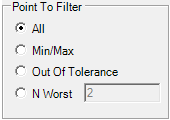
Im Bereich Filter "Zeigen auf" werden Optionen eingeblendet, die steuern, auf welche Messpunkte PC-DMIS zeigt. Folgende Optionen stehen zur Auswahl:
Alle - PC-DMIS zeigt auf jeden Punkt im Merkmal.
Min./Max. - PC-DMIS identifiziert und zeigt nur auf Min./Max.-Punkte.
Außer Toleranz - PC-DMIS zeigt nur auf Punkte, die außerhalb des Toleranzbereichs liegen.
N Schlechteste - PC-DMIS zeigt auf eine Anzahl "schlechtester Punkte". Diese Punkte liegen entweder innerhalb oder außerhalb des Toleranzbereichs. Hierbei handelt es sich um Daten aufgrund der Nähe zu ihren theoretischen Werten.
Wenn Sie eine der Optionen im Bereich Filter "Zeigen auf" wählen, aktualisiert PC-DMIS die Messpunktliste für das ausgewählte Merkmal im Dialogfeld. Dabei handelt es sich um die Punkte, auf die PC-DMIS den Laserstrahl richtet. Wenn Sie z. B. Min./Max. auswählen, dann wird die Messpunkteliste im ausgewählten Merkmal mit nur zwei Messpunkten aktualisiert. Diese stellen den Min. und Max. Punkt für dieses Merkmal dar. Wenn Sie die Option Alle wählen, zeigt die Liste alle Eingabemesspunkte dieses Merkmals an.
Methode 'Zeigen auf'
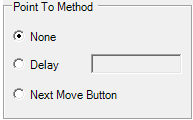
Im Bereich Methode "Zeigen auf" können Sie angeben, auf welche Weise das Gerät durch die Punkteliste blättert. Folgende Optionen stehen zur Auswahl:
Keine - Diese Option durchläuft jeden der Punkte ohne Verzögerung, sobald das Gerät physisch zum nächsten Punkt übergehen kann. Außerdem erfordert diese Option keine Benutzereingaben, um zum nächsten Punkt zu gelangen.
Verzögerung - Diese Option verzögert die Durchlaufzeit um eine angegebene Anzahl von Sekunden. Bei Ausführung mit dieser Option zeigt das Gerät auf den ersten Punkt in der Liste, schaltet dann den Laser ein und wartet den angegebenen Zeitraum ab. Nach Ablauf der Zeit schaltet sich der Laser aus, und das Gerät fährt zum nächsten Punkt und wiederholt diesen Vorgang, bis die Software alle Punkte in der Liste durchläuft.
Schaltfläche "Nächste Bewegung" - Während der Ausführung blendet die Software ein Dialogfeld Ausführung "Zeigen auf" ein, in dem der Index des Punktes in der Liste zusammen mit seiner Position angezeigt wird.
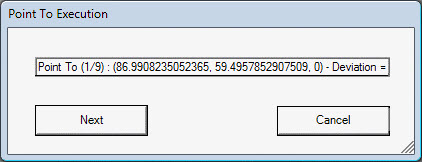
Das Dialogfeld enthält die Schaltflächen Weiter und Abbrechen. Mit diesen Tasten können Sie steuern, wann Sie zum nächsten Punkt in der Liste wechseln möchten. Das Gerät bewegt sich zum ersten Punkt, schaltet den Laser ein und wartet anschließend, bis Sie auf Weiter geklickt hat. Dann wird zum nächsten Punkt in der Liste vorgerückt.
Sie können den Befehl im Befehlsmodus des Bearbeitungsfenster ändern. Oder Sie können den Befehl im Bearbeitungsfenster auswählen und dann auf der Tastatur die Taste „F9“ drücken, um den Befehl zu bearbeiten.