Mit der Scanmethode "Hauptachse" können Sie ein Werkstück scannen, indem Sie eine Schnittebene auf einer bestimmten Achse angeben und den Taster über die Schnittebene ziehen. Beim Scannen des Werkstücks sollten Sie darauf achten, dass der Taster die angegebene Schnittebene so häufig wie gewünscht kreuzt. PC-DMIS arbeitet dann folgendes Verfahren ab:
PC-DMIS erhält Daten von der Steuereinheit und sucht nach den beiden Datenpunkten, die der Schnittebene auf beiden Seiten am nächsten gelegen sind, während der Taster hin- und hergeführt wird.
PC-DMIS bildet dann zwischen den beiden Messpunkten eine Linie, welche die Schnittebene durchstößt.
Der Durchstoßpunkt wird zu einem Messpunkt auf der Schnittebene.
Diese Operation wird jedes Mal durchgeführt, wenn die Schnittebene überquert wird, so dass Sie letzten Endes viele Messpunkte auf der Schnittebene erhalten.
Sie können diese Methode zur Prüfung mehrerer Scan-Reihen (FLÄCHE) einsetzen, indem Sie ein Inkrement für die Lage der Schnittebene eingeben. Wenn die erste Reihe gescannt wurde, setzt PC-DMIS die Schnittebene an die nächste Stelle, indem die aktuelle Position zum Inkrement hinzuaddiert wird. Sie können dann die nächste Reihe in der neuen Lage der Schnittebene scannen.
Weitere Informationen zu den anderen Steuerfunktionen dieser Registerkarte finden Sie unter "Allgemeine Funktionen des Scan-Dialogfeldes" im Kapitel "Scannen Ihres Werkstücks" der Hauptdokumentation von PC-DMIS.
So erstellen Sie einen Hauptachsen-Scan:
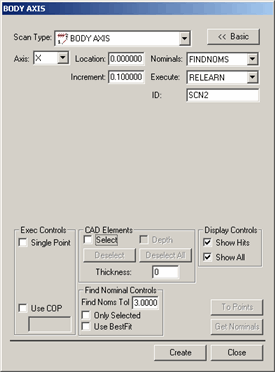
Wählen Sie die Menüoption Einfügen | Scan | Hauptachse, um das Dialogfeld HAUPTACHSE aufzurufen.
Dialogfeld HAUPTACHSE
Geben Sie im Feld ID einen benutzerdefinierten Namen für den Scan ein, wenn der Standardname nicht verwendet werden soll.
Wählen Sie eine Achse aus der Liste Achse aus. Verfügbare Achsen sind die X-, Y- und Z-Achse. Die Schnittebene, über die der Taster kreuzt, liegt parallel zu dieser Achse.
Geben Sie einen Abstand zur definierten Achse, an der die Schnittebene liegt, in das Feld Lage ein.
 Geben Sie in das Feld Inkrement den Abstand zwischen den Ebenen ein, wenn Sie vorhaben, über mehrere Ebenen zu scannen.
Wenn Sie ein CAD-Modell verwenden, geben Sie einen Toleranzwert für die Nennwertsuche im Bereich Nennwertsuche ein. Dadurch wird angegeben, wie weit der aktuelle Tastermittelpunkt von den Nennwerten der CAD-Daten entfernt liegen kann.
Bearbeiten Sie je nach Bedarf weitere Optionen.
Klicken Sie auf Erzeugen. PC-DMIS fügt den Basis-Scan ein.
Führen Sie die Messroutine aus. Wenn PC-DMIS den Scan ausführt, erscheint das Dialogfeld Ausführungsoptionen, und PC-DMIS wartet auf die Daten der Steuereinheit.
Ziehen Sie den Taster manuell auf der Fläche, die gescannt werden soll, hin und her. Wenn sich der Taster einer vordefinierten Schnittebene nähert, werden Sie einen fortlaufenden Ton hören, der sich allmählich erhöht, bis dass der Taster die Schnittebene durchquert hat. Durch dieses Hörsignal erfahren Sie, wie weit der Taster davon entfernt ist, eine Schnittebene zu durchqueren. PC-DMIS akzeptiert Messpunkte von der Steuereinheit jedes Mal dann, wenn der Taster die definierte Ebene kreuzt.