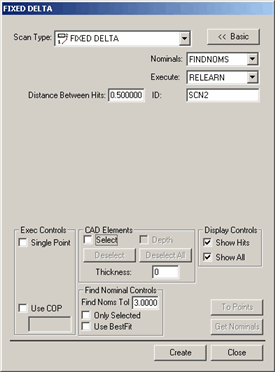
Mit der Scanmethode "Fester Abstand" können Sie die gemessen Daten durch die Festlegung eines Abstandswerts im Feld Abstand zw. Messpunkten reduzieren. PC-DMIS beginnt mit dem ersten Meßpunkt und reduziert den Scan, indem es die Meßpunkte löscht, die näher liegen als der vorgegebene Abstand. Die Reduzierung der Messpunkte erfolgt, während die Daten von der Maschine eingehen. PC-DMIS behält nur die Punkte, zwischen denen ein größerer Zwischenraum als der angegebene Inkrementalabstand liegt.
Wenn Sie ein Inkrement von 0,5 festgelegt haben, behält PC-DMIS nur die Messpunkte, die mindestens 0,5 Maßeinheiten voneinander entfernt liegen. Die restlichen von der Steuereinheit zurückgemeldeten Messpunkte werden verworfen.
Weitere Informationen zu den anderen Steuerfunktionen dieser Registerkarte finden Sie unter "Allgemeine Funktionen des Scan-Dialogfeldes" im Kapitel "Scannen Ihres Werkstücks" der Hauptdokumentation von PC-DMIS.
So erstellten Sie einen Fester Abstand(Festdelta)-Scan:
Wählen Sie die Menüoption Einfügen | Scan | Fester Abstand, um das Dialogfeld FESTER ABSTAND aufzurufen.
Dialogfeld "Fester Abstand-Scan"
Geben Sie im Feld ID einen benutzerdefinierten Namen für den Scan ein, wenn der Standardname nicht verwendet werden soll.
Geben Sie im Feld Abst. zw. Messpunkten die Distanz, über die sich der Taster bewegt, bevor PC-DMIS einen Messpunkt aufnimmt, ein. Hierbei handelt es sich um den 3D-Abstand zwischen Punkten. Geben Sie beispielsweise die Zahl "5" ein und die Maßeinheiten sind auf Millimeter eingestellt, dann bewegt sich der Taster mindestens 5 mm vom letzten Punkt weg, bevor PC-DMIS einen Messpunkt von der Steuereinheit akzeptiert.
Wenn Sie ein CAD-Modell verwenden, geben Sie einen Toleranzwert für die Nennwertsuche im Bereich Nennwertsuche ein. Dadurch wird angegeben, wie weit der aktuelle Tastermittelpunkt von den Nennwerten der CAD-Daten entfernt liegen kann.
Bearbeiten Sie je nach Bedarf weitere Optionen.
Klicken Sie auf Erzeugen. PC-DMIS fügt den Basis-Scan ein.
Führen Sie die Messroutine aus. Wenn PC-DMIS den Scan ausführt, erscheint das Dialogfeld Ausführungsoptionen, und PC-DMIS wartet auf die Daten der Steuereinheit.
Ziehen Sie den Taster manuell über die Fläche, die gescannt werden soll. PC-DMIS akzeptiert alle Messpunkte der Steuereinheit, deren Abstand voneinander größer ist als der, der zuvor im Feld Abst. zw. Messpunkten definiert worden ist.