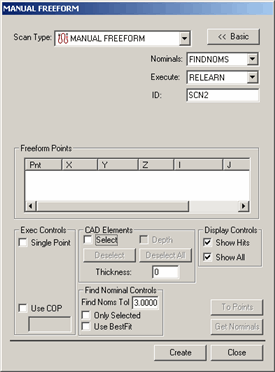
Mit dem Manuellen Freiform-Scan können Sie einen Freiform-Scan mit einem starren Taster erstellen. Dieser Scan erfordert keinen Anfangs- oder Richtungsvektor wie viele andere manuelle Scans. Ähnlich wie beim CNC-Gegenstück müssen Sie lediglich auf Punkte auf der Fläche, die gescannt werden soll, klicken, um einen Freiform-Scan zu erstellen.
Weitere Informationen zu den anderen Steuerfunktionen dieser Registerkarte finden Sie unter "Allgemeine Funktionen des Scan-Dialogfeldes" im Kapitel "Scannen Ihres Werkstücks" der Hauptdokumentation von PC-DMIS.
So erstellen Sie einen manuellen Freiform-Scan:
Wählen Sie die Menüoption Einfügen | Scan | Manuelle Freiform, um das Dialogfeld MANUELLE FREIFORM aufzurufen.
Manuelle Freiform (Dialogfeld)
Geben Sie im Feld ID einen benutzerdefinierten Namen für den Scan ein, wenn der Standardname nicht verwendet werden soll.
Wenn Sie ein CAD-Modell verwenden, geben Sie einen Toleranzwert für die Nennwertsuche im Bereich Nennwertsuche ein. Dadurch wird angegeben, wie weit der aktuelle Tastermittelpunkt von den Nennwerten der CAD-Daten entfernt liegen kann.
Klicken Sie im Grafikfenster auf die Oberfläche des Werkstücks, um den Pfad des Scans zu definieren. Mit jedem Klick erscheint ein oranger Punkt auf der Werkstückzeichnung. Jeder neue Punkt wird durch eine orange-farbene Linie mit dem vorigen Punkt verbunden.
Nachdem genügend Punkte für den Scan vorhanden sind, klicken Sie auf Erzeugen. PC-DMIS fügt den Scan in das Bearbeitungsfenster ein.