RA8 DSE-Display - Version 2
Die Version 2 des RA8 DSE-Display bietet zahlreiche Upgrades zur vorherigen Version. Dazu gehören Gestensteuerung (wischen und tippen), die die Interaktion mit den Funktionen der DSE und seiner seine Nachrichtenbildschirme vereinfachen. Diese Version ist nur für Absolute Arma mit 7 Achsen verfügbar.
Übersicht
Version 2 des RA8-DSE-Display bietet ein Quick Access Menu (QAM), das Sie jederzeit aufrufen können. Sogar, mitten in der Ausführung einer PC-DMIS-Messroutine, so dass Sie Änderungen an den Einstellungen vornehmen können. Beispiel:
Ändern der Scannerauflösung
Ändern des Scannerprofils
Ausrichten von Tastern und Scannern
Sie können auf QAM mit 6-Achsen-Armen zugreifen, aber dabei wird es nur auf dem Computerbildschirm angezeigt. Um darauf zuzugreifen, drücken Sie einfach die mittlere der 3-Status-Tasten am DSE des Arms.
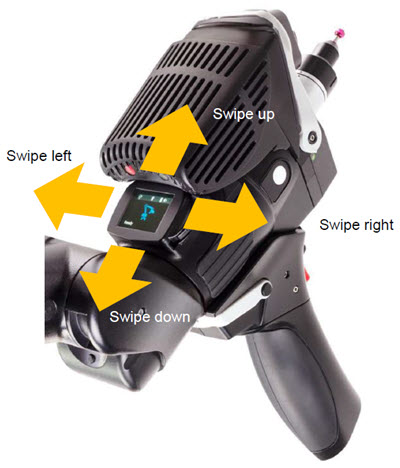
Das RA8-DSE-Display ist ein Touchscreen, der folgende Vorgänge mittels Tipp- und Wischgesten unterstützt:
| Gesten RA8 Handgelenk-Display |
Vorgang |
|
| Nach unten wischen |
Das Diplay öffnet das Quick Access Menu (QAM) |
| Nach oben wischen |
Das QAM des RA8 Handgelenk-Displays wird geschlossen. Das QAM wird automatisch geschlossen, wenn Sie einen Befehl aus seinem Menü auswählen. |
| Nach links wischen |
Abhängig vom QAM-Bildschirm, auf dem Sie sich befinden, oder in welchen Teil der Messroutine Sie sich befinden, wird durch diese Geste einer der folgenden Vorgänge ausgeführt:
- Scrollt nacht links, wenn Sie im QAM sind
- Bricht die aktuell ausgeführte Messroutine aus oder löscht den zuletzt gemessenen Punkt
|
| Nach rechts wischen |
Abhängig vom QAM-Bildschirm, auf dem Sie sich befinden, oder in welchen Teil der Messroutine Sie sich befinden, wird durch diese Geste einer der folgenden Vorgänge ausgeführt:
- Scrollt nacht rechts, wenn Sie im QAM sind
- Akzeptiert die aktuell ausgeführte Messroutine aus oder bestätigt den zuletzt gemessenen Punkt
|
| Einfacher Tipp irgendwo auf dem RA8 DSE-Display |
Dies ist vergleichbar mit einem einfachen Mausklick. Wenn das QAM angezeigt wird, wählt diese Geste die hervorgehobene Option aus. In einigen Fällen, wenn Sie eine Option auswählen, wird QAM automatisch geschlossen. |
| Doppeltipp irgendwo auf dem RA8 DSE-Display |
Diese Aktion ist derzeit mit keinem Vorgang verknüpft. |
| Langes Tippen (länger als eine Sekunde) |
Diese Aktion ist derzeit mit keinem Vorgang verknüpft. |
Anzeige langer Fehlermeldungen und Kommentare
Wenn Sie lange Fehlermeldungen oder Kommentare angezeigt bekommen, die länger als eine Seite sind, können Sie mit einem Wisch nach links oder rechts durch die Seiten blättern.
Beispiel: In diesem Kommentar können Sie drei Punkte am Anfang und Ende des Kommentars sehen:
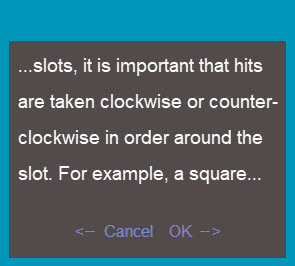
Die erste Gruppe von drei Punkten zeigt an, dass es eine Seite vor dieser Seite gibt. Die drei Punkte am Ende des Kommentars zeigen an, dass auf diese Seite eine weitere Seite folgt. Sie können nach rechts wischen, um nach rechts zu blättern und die vorherige Seite anzuzeigen, oder nach links wischen, um nach links zu blättern und die nächste Seite anzuzeigen.
Wenn das Display unten Abbrechen und OK anzeigt, können Sie den Auslöser des Sensors verwenden, um die entsprechende Reaktion auszuwählen. Schieben Sie die Auslösetaste nach links, um einen Abbruchvorgang durchzuführen, oder nach rechts, um einen OK-Vorgang durchzuführen.