
Sie können diesem Thema folgen, um mit Ihrem Romer Absolute Arm mit PC-DMIS zu beginnen. Diese Vorgehensweise geht davon aus, dass Sie ein CAD-Modell für Ihr Werkstück besitzen.
Vergewissern Sie sich, dass die Basis des Romer Absolute Arms fest sitzt.
Installieren Sie die RomerRDS-Software. Nachdem Sie RDS installiert haben, zeigt die Software ein kleines rotes Symbol in Ihrer Taskleiste an.
Verbinden Sie den Romer Absolute Arm physisch mit Ihrem Computer. Wenn Ihr Computer erkennt, dass der Arm einsatzbereit ist, wechselt das Symbol von rot auf grün.

Informationen zu den Schritten 1 -3 finden Sie unter "Schritt 1: Einrichten des Romer Absolute Arms".
Starten Sie PC-DMIS.
Wählen Sie im Menü Bearbeiten die Option Tragbare Schnittstelle einstellen und wählen Sie RomerRDS Arm.
Erstellen Sie eine neue Messroutine.
Wählen Sie Datei | Importieren, um ein CAD-Modell für Ihr Werkstück zu importieren.
Legen Sie Ihr physisches Werkstück auf eine stabile, nicht bewegliche, ebene Fläche in der Nähe des Arms.
Richten Sie das Werkstück so aus, dass es mehr oder weniger dem CAD-Modell auf dem Bildschirm entspricht.
Befestigen Sie Ihr Werkstück so, dass es sich nicht bewegt, wenn Sie es mit dem Arm abtasten.
Wählen Sie Ansicht | Andere Fenster | Statusfenster, um das Statusfenster anzuzeigen.
Wählen Sie Ansicht | Andere Fenster | Quick Start, um die Schnittstelle Quick Start aufzurufen.
Klicken Sie in der Schnittstelle Quick Start in der Symbolleiste auf Ausrichtungen ( ) und wählen Sie dann 6-PUNKT-BESTEINPASSUNG (
 ).
).
Wählen Sie in der Symbolleiste QuickMeasure oder Grafikmodi den Programmmodus ( ).
).
Definieren Sie auf dem CAD-Modell die sechs Punkte für die Ausrichtung:
Klicken Sie auf der oberen Fläche verteilt auf drei Punkte.
Klicken Sie auf der Vorderseite zwei Punkte von links nach rechts in einer groben Linie an.
Klicken Sie auf der linken Seite auf einen letzten Punkt und klicken Sie auf Fertig stellen, um die Ausrichtungselemente zu übernehmen.
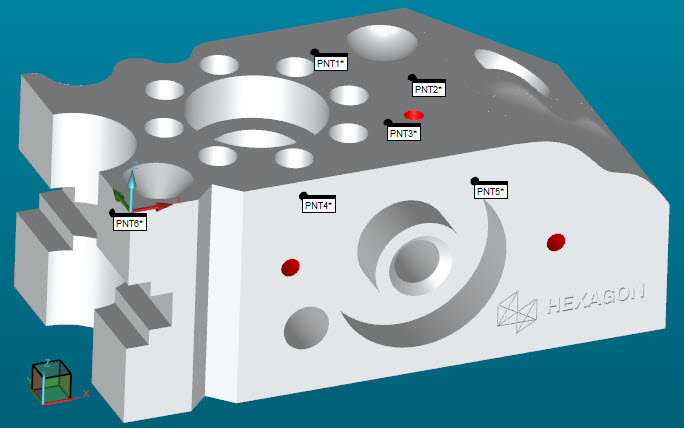
Musterwerkstück mit sechs Punkten
Klicken Sie auf Datei | Ausführen, um die sechs Punkte mit Ihrem Arm zu messen. Wenn die Software Sie auffordert, einen Taster zu laden, klicken Sie auf OK.
Befolgen Sie im Dialogfeld Ausführung die folgenden Anweisungen, um die Messpunkte für die Ausrichtung aufzunehmen:
Da Sie das Werkstück direkt mit dem Taster berühren, um die Punkte aufzunehmen, wird der Vorgang des Abtastens des Werkstücks oft als "Aufnahme eines Messpunktes" bezeichnet.
Verwenden Sie den Arm, um die Kugel des Tasters auf der Oberseite des Werkstücks in Position zu bringen, um Messpunkte aufzunehmen. Stellen Sie sicher, dass der Taster auf die zu messende Oberfläche zeigt.
Neigen Sie den Taster so, dass er in einem Winkel von weniger als 90 Grad zur Oberfläche steht. Dies hilft PC-DMIS, die Oberfläche zu finden.

Beispiel für einen Winkel bei 90 Grad (A) und einen auf weniger als 90 Grad geneigten Taster (B)
Im nächsten Schritt werden Sie aufgefordert, mit dem Taster Messpunkte für die Ausrichtung aufzunehmen.
Messpunkte werden mit der mittleren Taste (Messpunkt aufnehmen) auf dem Arm aufgenommen.
Wenn Sie einen Fehler machen, können Sie den rechten Knopf drücken, um ihn zu entfernen (Messpunkt löschen).
Drücken Sie die linke Taste (Fertig), um den oder die Messpunkte zu bestätigen.
Messen Sie diese Messpunkte mit Ihrem Arm. Drücken Sie nach jedem Messpunkt die linke Taste (Fertig), um den Messpunkte zu bestätigen:
Nehmen Sie drei Messpunkte auf der Oberfläche (Z+) auf.
Nehmen Sie zwei Messpunkte von links nach rechts auf der Vorderseite (Y-) auf.
Nehmen Sie einen letzten Messpunkt auf der linken Fläche (X-) auf.
Bis Sie diese Ausrichtungspunkte gemessen haben, wird der Taster im Grafikfenster beim Aufnehmen der Messpunkte nicht in der Nähe des CAD-Modells angezeigt.
Sie haben nun eine funktionierende Ausrichtung.
Testen Sie die Ausrichtung:
Drücken und halten Sie am Arm die Abbruchtaste (rechte Taste) zweimal. Wenn Sie die Taste zum ersten Mal gedrückt halten, zeigt PC-DMIS das Taster-Anzeigefenster. Wenn Sie sie das zweite Mal gedrückt halten, zeigt das Taster-Anzeigefenster den den Wert T an. Der Wert T zeigt den Abstand zwischen der aktuellen Position des Tasters und des Werkstücks an.
Wann immer der Taster das Werkstück berührt, sollte der T-Wert nahe Null liegen.
Bewegen Sie den Taster um das Werkstück herum und beobachten Sie den Wert T im Taster-Anzeigefenster. Wenn der Wert T über das gesamte Werkstück nahe Null liegt, wissen Sie, dass Ihre Ausrichtung gut ist.
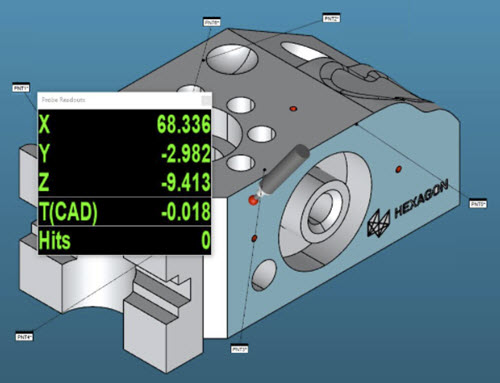
Beispiel-T-Wert - Der Abstand (T-Wert) nimmt ab, wenn sich der Taster einer der Oberflächen nähert.
Wählen Sie in der Symbolleiste Tastermodus die Option Nennwertsuche aus CAD ( ). Dadurch wird das CAD-Element hervorgehoben, das dem Taster am nächsten ist. Wenn Sie Messpunkte aufnehmen, verwendet es den Nennwert aus dem CAD-Modell für jeden Messpunkt, den Sie aufnehmen.
Definieren Sie alle Elemente, die Sie überprüfen möchten:
Wenn Sie ein CAD haben, verwenden Sie QuickFeatures. Drücken Sie dazu die Umschalttaste (oder Strg + Umschalttaste für Punkte), und klicken Sie mit dem Mauszeiger auf das Element im CAD-Modell. Dadurch wird dieses Elemente in die Messroutine aufgenommen. Weitere Informationen finden Sie unter "QuickFeatures erstellen" in der Hauptdokumentation.
Wenn Sie kein CAD-Modell haben, klicken Sie in der Symbolleiste Quick Start auf Messen, und wählen Sie dann das zu messende Element.
Nehmen Sie die vorgeschlagene Anzahl von Messpunkten auf, um das Element zu messen und fügen Sie es der Messroutine hinzu.
Fügen Sie die Merkmale hinzu, die Sie testen möchten:
Klicken Sie in der Schnittstelle Quick Start in der Symbolleiste auf Merkmal ( ).
).
Wählen Sie das Merkmal aus, das Sie testen möchten.
Befolgen Sie die Anweisungen auf dem Bildschirm, um die Merkmale hinzuzufügen. Weitere Informationen finden Sie unter "Quick Start: Symbolleiste Merkmal" in der Hauptdokumentation.