Der 'AutoPrüfen'-Modus bietet eine automatisierte Prüfung einer Punktefolge unter Verwendung eines Leica-Trackers. Dieser Vorgang ist im Grunde der gleiche wie die übliche Punktprüfung, nur dass dieser Vorgang nun im Hintergrund ablaufen kann, während sich der Tracker automatisch von einer Position zur nächsten bewegt.
Der Vorgang wird häufig für Deformationsmessungen oder wiederholte Stabilitätsprüfungen über einen langen Zeitraum verwendet. Jede Position, die per AutoPrüfen geprüft wird, ist üblicherweise mit einem separaten Reflektor ausgestattet.
Typische Anwendungsbereiche für die AutoPrüfung sind beispielsweise:
Prüfen von vier Punkten, die über den gesamten Arbeitsbereich des Lasertrackers verteilt sind. Die vier Punkte könnten auch automatisch zu Beginn und am Ende eines Werkstückprogramms geprüft werden, um sicherzustellen, dass sich die Trackerposition während des Messvorgangs nicht verändert hat.
Überprüfen der Wiederholbarkeit von 10 Reflektorpositionen, die auf einer großen Struktur positioniert wurden. Sie könnten die zehn Punkte beispielsweise alle 15 Minuten über eine Zeitspanne von 24 Stunden messen.
So verwenden Sie den AutoPrüfen-Modus:
Öffnen oder erstellen Sie eine Messroutine.
Fügen Sie einen Manuellen/CNC-Modus-Befehl ein, und setzen Sie Ihn auf CNC.
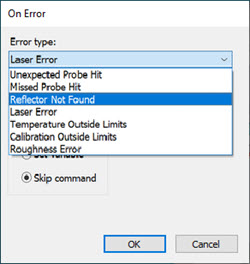
Fügen Sie einen Bei Fehler-Befehl ein, indem Sie den Menüeintrag Einfügen | Programmablaufsteuerungsbefehl | Bei Fehler auswählen.
Bei Fehler (Dialogfeld)
Wählen Sie in der Liste Fehlertyp die Option Reflektor nicht gefunden.
Wählen Sie im Bereich Fehlermodus die Option Befehl überspringen.
Fügen Sie Punkte für jeden montierten Reflektor in Ihre Messroutine ein. Um dies zu tun:
Richten Sie den Tracker auf den Reflektor.
Um einen Messpunkt aufzunehmen, drücken Sie auf Ihrer Tastatur die Tastenkombination Strg + H und dann die End-Taste.
Führen Sie die Messroutine aus.
Im Ausführungsmodus misst PC-DMIS automatisch alle Punkte wie im Folgenden beschrieben:
Der Leica-Tracker zeigt auf den ersten Punkt (Position).
Der Laser wird auf den Positionen wenn möglich festgestellt. Wenn kein Reflektor vorhanden ist bzw. kein Reflektor mit den aktuellen Sucheinstellungen gefunden wurde, geht PC-DMIS weiter zum nächsten Element.
Wenn der Laser am Reflektor einrastet, misst er den Punkt.
Der Vorgang wird wiederholt (Schritt 1 bis 3), bis PC-DMIS alle Punkte gemessen oder übersprungen hat.
Für jeden Punkt, der übersprungen wurde, zeigt PC-DMIS die Fehlermeldung "Reflektor nicht gefunden" zusammen mit der Element-ID und der Koordinatenposition des Elements an. Anhand dieser Informationen können Sie dann Korrekturmaßnahmen für die übersprungenen Punkte ergreifen.