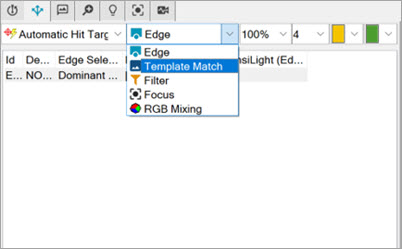
Der Vorlagenabgleich können Sie ein Masterbild eines Bereichs von Interesse definieren. Sie können es dann verwenden, um das Sichtfeld zu durchsuchen, bevor Sie während einer Merkmalsmessung eine Kantenerkennung durchführen. Dies sollte die Wiederholgenauigkeit der Messungen verbessern, da dadurch Lagefehler und Werkstückvariabilität aus dem Messprozess entfernt werden.
Der Vorlagenabgleich ist für alle Vision-Funktionen außer Sprenkel und Flächenpunkt verfügbar.
Vorlagenabgleich in der Liste Parametersatz aktivieren.
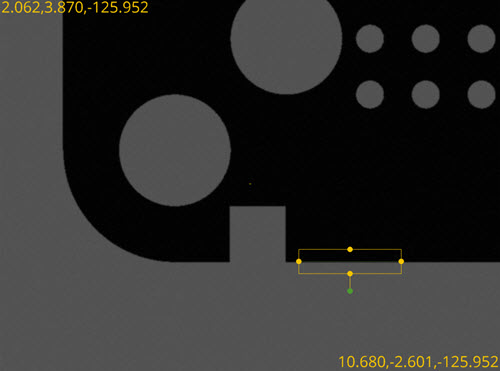
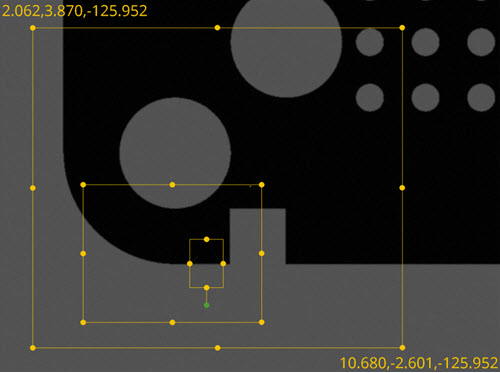
Wenn Sie den Vorlagenabgleich aktivieren, fügt die Software zwei neue Overlays ein:
Vorlagenbereich - Dies ist ein einzigartiger rechteckiger Bereich, der ein einzigartiges Muster definiert. Das Muster ist das, was PC-DMIS während der Ausführung der Messroutine ermittelt.
Suchbereich - Dies ist ein rechteckiger Bereich, in dem PC-DMIS nach dem durch den Vorlagenbereich definierten Muster sucht.
Vorlagenkorrelation
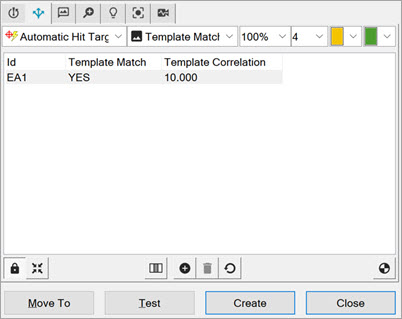
Vorlagenkorrelation - Hiermit wird der minimale Übereinstimmung in Prozent definiert. Während PC-DMIS einen Vorlagenabgleich durchführt, sucht die Software nach der Position im Suchbereich, um die beste Übereinstimmung basierend auf der definierten Vorlage zu finden. Der Wert für die Vorlagenkorrelation definiert die bestmögliche Übereinstimmung. Wenn es beispielsweise ein exaktes Vorlagenbild innerhalb des Suchbereichs gibt, dann liegt der Korrelationswert sehr nahe bei 100%. Aufgrund von leichten Bildvariationen und Rundungsfehlern bei der Berechnung wird er wahrscheinlich nie 100% betragen. Wenn der Korrelationswert der besten Übereinstimmung größer als der von Ihnen definierte Wert der Vorlagenkorrelation ist, ist der Vorlagenabgleich erfolgreich, andernfalls schlägt der Vorlagenabgleich fehl. Wenn die Übereinstimmung der Vorlage fehlschlägt, zeigt PC-DMIS eine Meldung an, um sie im Dialogfenster Ausführung anzuzeigen.
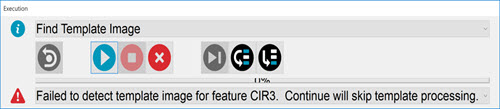
Wenn Sie bei aktiviertem Vorlagenabgleich eine fehlgeschlagene Ausführung feststellen, klicken Sie auf Weiter, um den Rest der Messroutine auszuführen. Die Ausführung wird so fortgesetzt, als ob für das Element kein Vorlagenabgleich aktiviert wäre.
Voraussetzungen
Anforderungen für Vorlagenabgleich:
Der Vorlagenabgleich funktioniert für Elemente mit einem einzigen Ziel.
Der Vorlagenabgleich funktioniert für Features, die Sie in einem einzigen Sichtfeld (FOV) ausführen können.
Der Vorlagenabgleich muss kleiner als der Suchbereich sein.
Der Vorlagenabgleich befindet sich normalerweise im Suchbereich.
Der Vorlagenbereich und der Suchbereich sollten sich beim Speichern des Vorlagenbildes innerhalb des Sichtbereiches befinden.
Aus Gründen der Benutzerfreundlichkeit überprüft PC-DMIS diese Anforderungen nicht während des Änderungsprozesses von Ziel, Vorlagenbereich und Suchbereich. Die Software überprüft alle Anforderungen, sobald Sie auf die Schaltfläche Erstellen oder Testen im Dialogfeld Auto-Element klicken. Wenn eine der Anforderungen nicht erfüllt ist, zeigt die Software eine Warnmeldung an, um Korrekturen vorzunehmen.
Der Vorlagenabgleich ist ein rechenintensiver Prozess, also verwenden Sie ihn bei Bedarf. Bei der Verwendung des Vorlagenabgleichs wirkt sich die Größe des Vorlagenbereiches und Suchbereiches direkt auf die Geschwindigkeit der Berechnung aus, so dass Sie diese so klein wie möglich und dennoch zuverlässig einstellen möchten.
Mehr: