
Mit der CAD-Auswahl-Methode können Sie dem Messroutine ein Element hinzufügen. Klicken Sie auf der Registerkarte CAD im Grafikfenster auf das gewünschte CAD-Element (z. B. Kreis, Kante, Fläche usw.). Wenn Sie ein offenes Profil 2D-Element hinzufügen möchten, ist es außerdem erforderlich, die Reihe von CAD-Elementen auszuwählen, die das Profil 2D, das Sie messen möchten, bilden.
Die folgenden Schritte zeigen Ihnen, wie Sie mithilfe der CAD-Auswahl-Methode ein Kreiselement zur Messroutine hinzufügen:
Rufen Sie die Symbolleiste Auto-Element über die Menüoption Ansicht | Symbolleisten | Auto-Elemente im Hauptmenü auf, oder klicken Sie mit der rechten Maustaste im Symbolleistenbereich und wählen Sie die Option von der Liste.
Klicken Sie auf die Schaltfläche Kreis. Es erscheint das Dialogfeld Auto Element für einen Kreis.
Lassen Sie das Dialogfeld Auto-Element geöffnet und wählen Sie die Registerkarte CAD im Grafikfenster. Klicken Sie einmal in der Nähe der Kante des gewünschten Kreises. Andere Elemente erfordern unter Umständen zusätzliche oder auch weniger Klicks. Siehe "Erforderliche Klicks für unterstützte Elemente".

Auswahl eines Kreises aus der CAD-Ansicht
Klicken Sie so nah wie möglich am CAD-Element, damit PC-DMIS das richtige Element auswählt.
PC-DMIS Vision übernimmt die Nennwertdaten für das Element automatisch in das Dialogfeld Auto-Element.
Für alle Elemente gilt, dass die Messpunktziele für das Element automatisch angezeigt werden. Die daraus resultierende CAD-Ansicht sollte in etwa so aussehen:
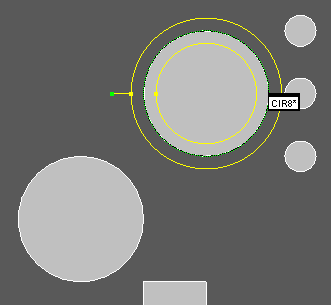
Kreiselement mit Messpunktziel
Beachten Sie, dass die Software das gewünschte Kreiselement auswählt und ein Ziel zeichnet, das das Band für den Scanbereich anzeigt.
Klicken Sie im Dialogfeld Auto-Element auf Erzeugen, um das Element zur Messroutine hinzuzufügen.