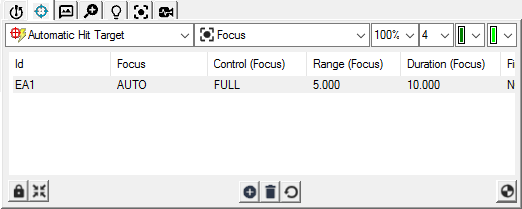
Um einen Wert zu ändern, klicken Sie mit der rechten Maustaste auf den aktuellen Wert für das gewünschte Ziel. Wenn es zu einem Wert keine Angabe gibt (k. A.), ist dieser Parameter auf den aktuellen Satz "nicht anwendbar". Korrekturen am Fokussier-Parametersatz können für die Funktionen "Automatik", "Manuell", "Messlehre" und für "Optischer Komparator Messpunktziel" vorgenommen werden.
ID: Dieses Feld zeigt eine eindeutige Namenskennung für den Eintrag in der Liste der Messpunktziele an. Die gleiche ID wird im QuickInfo-Text für das Ziel in der Registerkarte Vision des Grafikfensters verwendet.
Fokus: Hierüber wird bestimmt, ob für das Ziel ein Kantenerkennungsfokus für den Bereich vor der Kante erforderlich ist oder nicht.
Wenn Sie eine CAD++-Konfiguration verwenden, wird die Option AUTO zusätzlich zur standardmäßigen JA/NEIN-Funktion nur dann einen Fokus ausführen, wenn das Bild diesen eindeutig benötigt.
Steuerung (Fokus): Wählen Sie zwischen AUTO und VOLLSTÄNDIG aus. Im AUTO-Modus wird die kalibrierte Information des Fokus benutzt, um die Parameter für Bereich und Dauer automatisch festzulegen. Im Modus VOLLSTÄNDIG können Sie den Fokussierbereich und die Dauer manuell eingeben.
Bereich (Fokus): Zeigt den Bereich zwischen Kamera und Werkstück an. Legt die Entfernung (in den aktuellen Einheiten) fest, über die der Fokussiervorgang ausgeführt werden soll. Wenn Sie diesen Wert anwenden, sucht das KMG in Z-Richtung nach der idealen Fokussierposition.
Dauer (Fokus): Über dieses Feld wird die Anzahl der Sekunden angezeigt, die für die Suche der idealen Fokussierposition angewandt werden soll.
Sollten Ihre kombinierten Ergebnisse für Fokussierbereich und -dauer zu schnell erzielt werden, während Sie einen Fokussiervorgang durchführen, wird über die Registerkarte Vision ein Warnhinweis angezeigt.
Fläche suchen (Fokus): Hierüber wird entweder JA oder NEIN angezeigt. Durch Einstellung dieser Option auf JA wird PC-DMIS veranlasst, einen zweiten, etwas langsameren Durchlaufversuch zur Verbesserung der Genauigkeit der Fokusposition durchzuführen. Der zweite Durchlauf ist mit den Bilddaten des ersten Durchlaufes und der numerischen Blende der aktuellen Linse optimiert. Dies ist beim Messen einer Oberfläche nützlich, deren Höhe variiert, wodurch ein großer Bereich zur Fokussierung erforderlich ist.
Flächenabweichung (Fokus): Wenn Sie die Option Fläche suchen auf JA setzen, wird dieser Wert zur Bestimmung des Abstands genutzt, der zunächst unter hoher Geschwindigkeit gescannt wird, um herauszufinden, wo sich das Werkstück befindet. Sobald die Fokusposition gefunden ist, führt PC-DMIS einen schnellen Fokusscan in dieser Region durch. Das ist bei Werkstücken sinnvoll, wo durch Veränderlichkeit die Fokusposition stark schwankt.
Unterstützen (Fokus): Diese Option kommt bei Systemen, die mit einem Lasergerät oder einem Gerät zur Rasterprojektion ausgestattet sind, zum Einsatz. Sie können diese Geräte auf "EIN" setzen, damit diese beim Fokussiervorgang bestimmter Flächen helfen, indem Sie den Kontrast verbessern. Um diese Funktionen nutzen zu können, müssen Sie vorher GITTER aktiviert haben.
Beleuchtung anpassen: Diese Option bestimmt, ob die Maschine vor der Messung eine automatische Lichtanpassung zum Erzielen eines optimalen Fokussierergebnisses durchführen soll oder nicht. Wurde NEIN ausgewählt, setzt PC-DMIS die Beleuchtung auf die erlernten Prozentsätze und die Helligkeit wird nicht automatisch angepasst.
Am Mittelpunkt Messen: Wenn diese Option ausgewählt wurde, wird die Messung am Mittelpunkt des Ansichtsfelds durchgeführt, um eine verbesserte Messgenauigkeit zu erzielen.