Sie können die Messlehre auf der grafischen Darstellung des Werkstücks auf einfache Weise drehen, verschieben oder dessen Größe anpassen. Wenn Sie die Messlehre korrekt über einem Element platziert und an die Größe des Elements angepasst haben, werden die Daten auf der Messlehre dynamisch von der Software in der Taster Werkzeugleiste sowie das Overlay auf der Registerkarte Vision aktualisiert. Sie können diese Daten als Nennwerte des Elements verwenden.
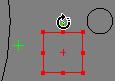
Drehen einer Messlehre: Wenn die Messlehre einen grünen Punkt zeigt, platziere den Mauszeiger über dem grünen Punkt. Der Mauszeiger nimmt die Form eines runden Pfeils an. Klicken und ziehen Sie, um eine 2D-Drehung des Werkstücks nach links oder rechts auszuführen.
Beispiel: Drehung einer rechteckigen Messlehre
Seitliche Größenanpassung einer Messlehre: Wenn die Messlehre einen roten Punkt zeigt, platziere den Mauszeiger über dem roten Punkt bis dieser sich in einen Doppelpfeil verwandelt. Klicken und ziehen Sie die Messlehre, um diese seitlich zu vergrößern bzw. zu verkleinern.
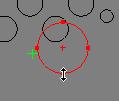
Beispiel: Größenanpassung einer kreisförmigen Messlehre
Die Radiusdiagramm-Messlehre und die Gitterdiagramm-Messlehre besitzen keinen roten Punkt. Um die Größe dieser Messlehren anzupassen, wählen Sie einfach einen Teil der Messlehre aus und ziehen diesen.
Messlehren verschieben: Positionieren Sie den Mauszeiger auf dem roten Fadenkreuz in der Mitte der Messlehre, bis der Mauszeiger die Form eines Vierwegepfeils annimmt. Klicken und ziehen Sie die Maus, um die Messlehre auf eine neue Position zu verschieben. Sie können einfach an eine beliebige Stelle auf dem Werkstück klicken; PC-DMIS Vision verschiebt die Messlehre dann an diese Stelle.
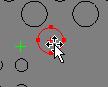
Beispiel: Verschieben einer kreisförmigen Messlehre