Schritt 1: Manuelle Messung eines Kantenpunkts
Die manuelle Ausrichtung in diesem Beispiel besteht aus einem einzelnen , um das Werkstück annähernd zu lokalisieren. Im späteren Verlauf misst PC-DMIS zusätzliche Bezüge (per CNC, sofern zutreffend), um eine endgültige Ausrichtung zu erstellen. Montieren Sie vor Beginn das Werkstück so, dass es sich einigermaßen im rechten Winkel zu den Achsen der Messmaschine befindet.
So messen Sie das Bezugselement:
Wählen Sie die Registerkarte Vergrößerung  aus und stellen Sie die Vergrößerung auf die kleinste Einstellung (kleinste Darstellung).
Wählen Sie die Registerkarte Beleuchtung  aus und stellen Sie das obere Licht auf 0 % (Aus) und das untere Licht auf 35 % ein.
Wählen Sie die Registerkarte CAD.
Wählen Sie auf der Symbolleiste Grafikmodi (Ansicht | Symbolleisten | Grafikmodi) die Schaltfläche Drahtmodus  aus.
aus.
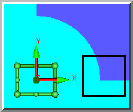
Bewegen Sie das KMG so, dass die vordere linke Ecke wie in der folgenden Abbildung im Ansichtsfeld angezeigt wird:
Klicken Sie auf der Symbolleiste Auto-Element auf Kantenpunkt , um das Dialogfeld Auto-Element (Kantenpunkt) aufzurufen.
Klicken Sie auf einen Punkt auf der vorderen Kante, der sich IN UNMITTELBARER NÄHE zur linken Ecke befindet.
Wählen Sie die Registerkarte Messpunktziele  aus.
aus.
Ändern Sie die Einstellung von Automatisches Ziel in Manuelles Messpunktziel.
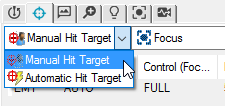
Da es sich hierbei eigentlich um einen Kantenpunkt vom Typ "Manuelles Ziel" handelt, ist der tatsächlich verwendete Punkt stets dort, wo das Fadenkreuz vom Bediener platziert wurde.
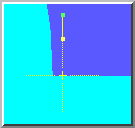
Klicken Sie auf Erzeugen, um diesen Kantenpunkt zur Messroutine hinzuzufügen.
Klicken Sie auf Schließen, um das Dialogfeld Auto Element zu schließen.
Nächster Schritt...