 aus der Tastermodus-Symbolleiste aus. Ansonsten können Sie AutoShutter verwenden, um die Messung mit Hilfe einer manuellen Maschine durchzuführen.
Da die ungefähre Position des Werkstücks bekannt ist, können die Bezugselemente zwecks präziserer Definition unter Rechnersteuerung mit anderen Optikparametern neu gemessen werden.
Wenn Sie eine CNC-Maschine verwenden, wählen Sie CNC-Modus aus der Tastermodus-Symbolleiste aus. Ansonsten können Sie AutoShutter verwenden, um die Messung mit Hilfe einer manuellen Maschine durchzuführen.
So messen Sie das Bezugselement Bogen erneut:
Klicken Sie auf der Symbolleiste Auto-Element auf Kreis  , um das Dialogfeld Auto-Element (Kreis) aufzurufen.
Wählen Sie die Registerkarte Vision aus.
Wählen Sie die Registerkarte Vergrößerung  aus und stellen Sie die Vergrößerung auf die kleinste Einstellung (kleinste Darstellung).
Bewegen Sie das KMG so, dass sich die untere Kante des Bogens (Bezug B) innerhalb des Ansichtsfelds befindet.
Stellen Sie die Vergrößerung auf 75 % der maximalen Vergrößerung ein.
Wählen Sie die Registerkarte Beleuchtung  aus und stellen Sie das obere Licht auf 0 % (Aus) und das untere Licht auf 35 % ein.
Fokussieren Sie Z nach Bedarf.
Nehmen Sie mithilfe des Zeigers den ersten Ankerpunkt auf der Bogenkante auf.

Bewegen Sie das KMG so, dass sich die Mitte des Bogens (Bezug B) innerhalb des Ansichtsfelds befindet.
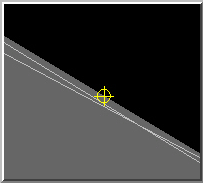
Bewegen Sie das KMG so, dass sich die obere Kante des Bogens (Bezug B) innerhalb des Ansichtsfelds befindet. Die Software zeigt das Ziel an.
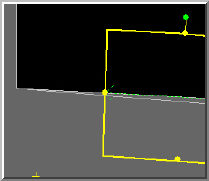
Ändern Sie den Startwinkel auf 5 und den Endwinkel auf 85.
Geben Sie exakte Werte für die Positionsparameter ein: X=0, Y=0, D=16
Doppelklicken Sie auf der Registerkarte Messpunktziele  unter Dichte auf Normal und wählen Sie Hoch aus der Auswahlliste aus, um die Dichte zu ändern. Durch Aufnahme einer hohen Punktedichte auf diesem Bogen wird die Genauigkeit verbessert.
Doppelklicken Sie auf das Feld Stärke und geben Sie den Wert 6 ein.
Bearbeiten Sie die Fokusparameter so, dass vor der Messung des Kreiselements automatisch neu fokussiert wird. Wählen Sie zunächst den Fokus wie unten gezeigt aus der Auswahlliste aus.
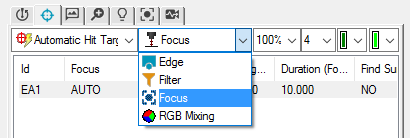
Ändern Sie den Fokus-Parametersatz wie folgt: Fokus = Ja, Bereich = 5, Dauer = 4
Benennen Sie im Dialogfeld Auto-Element das standardmäßige Auto-Element Kreis um in BEZUG B.
Klicken Sie auf Test, um die Elementmessung zu testen.
Klicken Sie auf Erzeugen und dann auf Schließen.
So messen Sie das Bezugselement Linie erneut:
Klicken Sie auf der Symbolleiste Auto-Element auf Gerade  , um das Dialogfeld Auto-Element (Gerade) aufzurufen.
Bewegen Sie das KMG so, dass sich das linke Ende der vorderen Kante (Bezug C) innerhalb des Ansichtsfelds befindet.
Passen Sie bei Bedarf die Z-Achse an, um erneut zu fokussieren.
Nehmen Sie mithilfe der Maus den ersten Ankerpunkt auf der linken vorderen Kante auf.
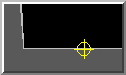
Bewegen Sie das KMG so, dass sich das rechte Ende (kurz vor dem "V") der vorderen Kante (Bezug C) innerhalb des Ansichtsfelds befindet. Nehmen Sie mithilfe der Maus den zweiten Ankerpunkt auf. Die Software zeigt das Ziel an.
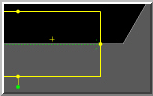
Benennen Sie im Dialogfeld Auto Element das standardmäßige Auto-Element Gerade um in BEZUG C.
Klicken Sie auf Test, um die Elementmessung zu testen.
Klicken Sie auf Erzeugen und dann auf Schließen.