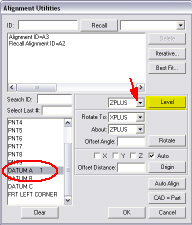
Da die Elemente, aus denen CNC-Ausrichtungen bestehen, computergesteuert gemessen wurden und die exakte Ecke verwendet wird, ist diese Ausrichtung grundsätzlich präziser.
So erstellen Sie eine CNC-Ausrichtung:
Wählen Sie die Menüoption Einfügen | Ausrichtung | Angleichen. Es erscheint das Dialogfeld Ausrichtungen.
Wählen Sie BEZUG A aus der Elementliste aus.
Wählen Sie ZPLUS aus dem Auswahlfeld Layer aus, um die Ebene an die ZPLUS-Ebene anzupassen.
Klicken Sie auf die Schaltfläche Raum. Hierdurch wird die Ebene an die ZPLUS-Achse angeglichen.
Wählen Sie BEZUG B aus der Elementliste aus, um die XPLUS-Achse um die ZPLUS-Achse zu drehen.
Wählen Sie XPLUS aus dem Auswahlfeld Drehen auf aus.
Wählen Sie ZPLUS aus dem Auswahlfeld Drehen um aus.
Klicken Sie auf die Schaltfläche Drehen.
Wählen Sie ECKE VORN LINKS aus der Elementliste aus, um den XYZ-Nullpunkt festzulegen.
Markieren Sie die Kontrollkästchen neben X und Y.
Klicken Sie auf die Schaltfläche Nullpunkt.
Wählen Sie BEZUG A aus.
Markieren Sie das Kontrollkästchen neben Z.
Klicken Sie erneut auf die Schaltfläche Nullpunkt.
Geben Sie ABC in das Feld ID für den Ausrichtungsnamen ein.
Klicken Sie zum Beenden auf OK.