
Zum Hinzufügen eines Elements zur Messroutine sollten Sie bei der Zielauswahl-Methode die Registerkarte Vision im Grafikfenster verwenden, um Zielpunkte zu platzieren. Die folgenden Schritte zeigen Ihnen, wie Sie mithilfe dieser Methode ein Kreiselement zur Messroutine hinzufügen:
Öffnen Sie die Symbolleiste Auto Elemente.
Klicken Sie auf die Schaltfläche Kreis. Das Dialogfeld Auto Element für das Kreiselement wird angezeigt.
Lassen Sie das Dialogfeld Auto-Element geöffnet und wählen Sie die Registerkarte Vision im Grafikfenster.
Klicken Sie drei Punkte entlang der Kante des gewünschten Kreises an. Bei jedem Klick erscheint auf Ihrem Bild ein roter Zielkontrollpunkt. Für eine automatische Erkennung können Sie auch auf die Kante doppelklicken. Andere Elemente erfordern ggf. mehr bzw. weniger Klicks. Siehe "Erforderliche Klicks für unterstützte Elemente".
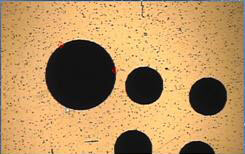
Auswahl eines Kreises in der Registerkarte "Vision"
Das Ziel für das entsprechende Element wird in der Registerkarte Vision angezeigt, sobald Sie die erforderliche Anzahl von Kontrollpunkten für dieses Element angewählt haben (bzw. per Doppelklick die Kantenerkennung aktiviert haben). Siehe "Erforderliche Klicks für unterstützte Elemente".
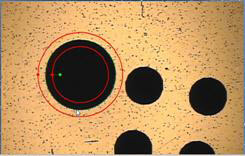
Zielanzeige für Kreiselement
PC-DMIS Vision übernimmt die Nennwertdaten für das Element automatisch in das Dialogfeld Auto-Element.
Passen Sie die Beleuchtung und Vergrößerung bis zum gewünschten Grad an, indem Sie die Reglerknöpfe oder die Taster-Werkzeugleiste bedienen.
Passen Sie die Nennwerte im Dialogfeld so an, dass sie mit den theoretischen Werten des Elements übereinstimmen.
Klicken Sie im Dialogfeld Auto-Element auf Erzeugen, um das Element zur Messroutine hinzuzufügen.