Puede transformar (trasladar, escalar y rotar) el modelo de CAD. Además, si lo desea, puede conservar una copia del modelo de CAD original sin modificar, así como crear un nuevo sistema de coordenadas para el modelo transformado.
Para transformar el modelo de CAD, abra el cuadro de diálogo Transformación de CAD (Operación | Ventana gráfica | Transformar). Utilice las opciones del cuadro de diálogo como convenga y después haga clic en Aceptar o en Aplicar.
También puede hacer clic en el botón Transformación de CAD en la barra de herramientas Configuración de CAD o en la barra de herramientas desplegable CAD en la barra de herramientas QuickMeasure para abrir el cuadro de diálogo Transformación de CAD.
Al realizar una operación de transformación de CAD no se transforman los elementos aprendidos existentes. Esta operación los deja inservibles. Tal vez quiera realizar una operación Archivo | Guardar como para crear una copia de seguridad de la rutina de medición y del modelo de CAD antes de continuar.
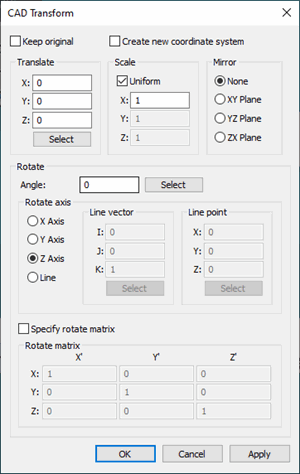
Cuadro de diálogo Transformación de CAD
Mantener original: Esta casilla permite conservar una copia del modelo de CAD original, sin modificar.
Crear nuevo sistema de coordenadas: Esta casilla permite crear un nuevo sistema de coordenadas a partir del modelo de CAD que se acaba de trasladar. Para obtener más información, consulte "Trabajar con sistemas de coordenadas de CAD".
Trasladar: Esta área define los offsets XYZ para trasladar el modelo. Puede introducir la ubicación concreta a la que desea que PC-DMIS mueva el sistema de coordenadas. Si no conoce las coordenadas, puede utilizar el botón Seleccionar para seleccionar una entidad CAD específica a la que el sistema de coordenadas se moverá. Consulte el tema "Transformar mediante la selección" más adelante.
Escala: Esta área define el modo en que se ajusta la escala del modelo de CAD. Puede ser útil para arreglar modelos que no tienen la escala correcta debido a una identificación inadecuada de las unidades de medida. Por ejemplo, si el modelo está ajustado para milímetros pero quiere utilizar pulgadas, la escala del modelo debería ajustarse con el valor 25,4.
La casilla Uniforme ajusta la escala del modelo de modo uniforme. Si desea ajustar la escala de un eje seleccionado del modelo, quite la marca de la casilla Uniforme. Deje el valor 1 para los ejes en los que no desea ajustar la escala y cambie el eje cuya escala desea ajustar. También puede cambiar la escala con valores negativos. Esto resulta de utilidad si desea crear un espejo de un eje. En este caso, introduzca el valor -1 para ese eje.
Espejo: En esta sección puede crear un espejo de la vista CAD de una pieza. La función de espejo es equivalente a la función de Escala con el valor -1 para el eje de espejo. Crear un espejo del modelo de CAD resulta particularmente útil cuando se miden piezas para automóviles que incluyen componentes idénticos en los lados izquierdo y derecho. Si dispone de la información CAD para el lado derecho de una pieza, puede generar un reflejo utilizando el eje adecuado y crear una vista CAD del lado izquierdo de la pieza.
La opción Espejo no crea una nueva rutina de medición en la imagen reflejada. Si, por otra parte, desea crear una rutina de medición reflejada, consulte el tema "Espejo" en el capítulo "Usar opciones de archivo básicas" y siga las instrucciones disponibles.
Para crear una copia espejo de los datos de CAD, efectúe lo siguiente:
Seleccione el eje del que quiere crear un espejo. Si desea guardar sus antiguos datos CAD de forma que, después de haber generado el reflejo, pueda tener datos CAD para ambas mitades simétricas, seleccione la casilla de verificación Mantener original.
Haga clic en Aplicar o en Aceptar. PC-DMIS crea una copia espejo del dibujo de CAD en el eje especificado y muestra la imagen en la ventana gráfica.
Copias espejo de elementos en ensamblajes CAD
Si abre el cuadro de diálogo Ensamblaje CAD, verá que el nombre de la imagen importada original lleva anexado el número 1. Cada transformación de CAD que crea una nueva instancia del mismo archivo CAD (como una operación de espejo) se incrementa para que tenga un número único. Consulte el tema "Trabajar con ensamblajes de piezas".

Nombres de copias de espejo de archivos CAD con número único dentro de la vista de árbol de un ensamblaje CAD
Componentes de ensamblaje ocultos durante una operación de espejo
Si oculta elementos del ensamblaje CAD antes de crear la copia espejo de los datos CAD, se incluirán en la copia espejo los componentes ocultos, pero sus equivalentes ocultos continuarán manteniéndose ocultos en la ventana gráfica hasta que se modifique su estado de visibilidad en la Vista de árbol del ensamblaje del cuadro de diálogo Ensamblaje CAD.
Rotar: Esta área controla el modo en que se rotará el modelo de CAD. Escriba el ángulo con el que desea rotar el modelo en el cuadro Ángulo. Puede introducir la ubicación concreta a la que desea que PC-DMIS mueva el sistema de coordenadas. Si no conoce las coordenadas, puede utilizar el botón Seleccionar para seleccionar una entidad CAD específica a la que el sistema de coordenadas se moverá. Consulte el tema "Transformar mediante la selección" más adelante.
Eje de rotación: Esta área define la línea alrededor de la que el modelo de CAD rotará. El modelo rota alrededor de esta línea según el ángulo especificado. La dirección de rotación sigue la  regla de la mano derecha. Puede utilizar uno de los ejes del sistema de coordenadas como línea de rotación; para ello, seleccione el botón de opción del eje X,Y o Z según corresponda. Si no desea utilizar uno de los ejes del sistema de coordenadas para la rotación, puede especificar una rotación alrededor de una línea arbitraria seleccionando el botón de opción Línea. De este modo se activan las áreas Vector de línea y Punto de línea. Rellene estas áreas para determinar el punto y el vector que forman la línea arbitraria.
Matriz de rotación: A medida que determina la nueva transformación del modelo de CAD, esta área se va rellenando automáticamente con los valores que se utilizarán en una matriz de 3 X 3. Esta matriz de 3 X 3 aplica una rotación al modelo de CAD. Normalmente no es necesario introducir nada en esta área, ya que suele ser únicamente informativa.
Transformar mediante la selección
Al hacer clic en el botón Seleccionar, PC-DMIS muestra el cuadro de diálogo Seleccionar puntos.
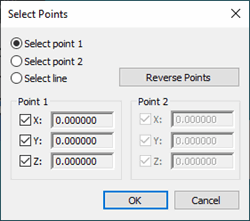
Cuadro de diálogo Seleccionar puntos
En lugar de introducir un valor de offset, puede utilizar este cuadro de diálogo para seleccionar un offset seleccionando una entidad CAD en la ventana gráfica.
Seleccionar punto 1: Esta opción define la posición de traslación. Con esta opción seleccionada, haga clic en la entidad CAD que desee. De este modo el punto se ancla a esa posición.
Seleccionar punto 2: Esta opción especifica el ángulo respecto al punto 1 y el eje de rotación. Con esta opción seleccionada, haga clic en una segunda entidad CAD en el modelo de CAD para definir el ángulo.
Seleccionar línea: Esta opción permite seleccionar una sola línea en lugar de seleccionar dos puntos para la traslación. A continuación, PC-DMIS establece los valores de las áreas Punto 1 y Punto 2 de modo que se correspondan con los puntos inicial y final de la línea seleccionada.
Invertir puntos: Este botón intercambia los valores XYZ de Punto 1 y los valores XYZ de Punto 2.
Punto 1 y Punto 2: Estas áreas definen el punto central XYZ de la entidad CAD seleccionada con las opciones Seleccionar punto 1 y Seleccionar punto 2. Utilice las casillas de estas áreas para actualizar de forma selectiva el valor X, Y o Z del punto, de modo que se puedan especificar puntos donde no hay ninguna geometría real en la que hacer clic. Por ejemplo, para Punto 1, supongamos que desea utilizar el valor X e Y de un punto y el valor Z de otro punto distinto. Para ello, desmarque la casilla Z y seleccione un punto. A continuación, desmarque las casillas X e Y, seleccione la casilla Z y seleccione el otro punto.
